IDEA
每日一个小技巧
1
If nothing is selected in the editor, press Ctrl+C to copy the whole line at the caret to the clipboard.
如果在编辑器里什么都没有被选中,那么按 Ctrl + C 将会复制在插入符号处(at the caret)的那一整行到剪切板中。
2
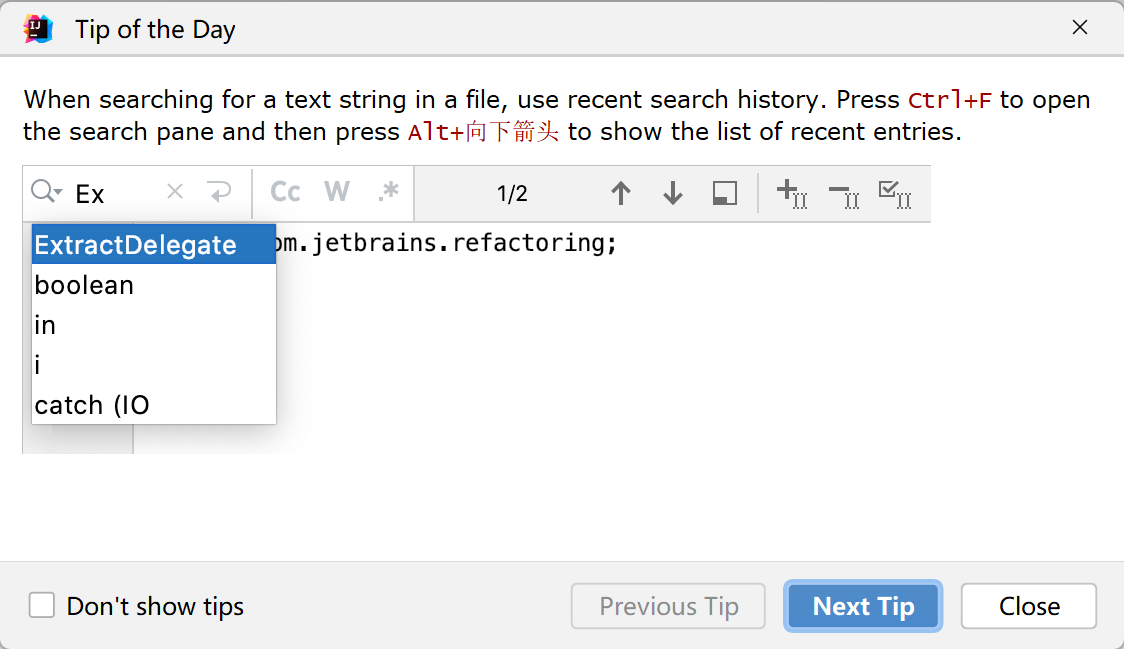
When searching for a text string in a file,use recent search history. Press ctrl + F to open then search pane and then press Alt + 向下箭头 to show then list of recent entries.
IDEA 快速生成构造器、getter、setter、toString() 方法
将鼠标光标放在对应的位置上,使用快捷键:
alt + insert或者右键打开菜单,选择 generate 选项。
IDEA 快速重写父类方法快捷键
ctrl + o如何在菜单栏中选中当前编辑器中中打开的文件
菜单栏上面的工具栏有一个“狙击镜”的图标,点一下那个图标就可以了。
卸载 IDEA
找到控制面板,右上角的查看方式改为“类别”。然后选择找到“程序”(卸载程序),找到 IDEA 进行卸载。
删除确认面板有两个选项可以设置,如果全部勾选那么所有 IDEA 的缓存和历史记录都将被清除。
软件卸载完以后,还需要删除其它几个位置的残留:
C:/用户/username/AppData/Local/JetBrains

C:/用户/username/AppData/Roaming/JetBrains
安装 IDEA
1、下载完安装包,双击直接安装
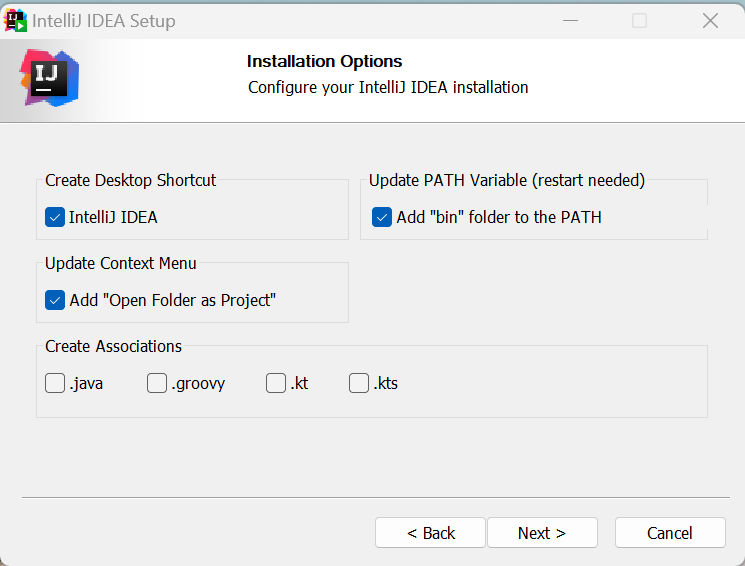
从左到右,从上到下,勾选的设置的作用依次为创建桌面快捷方式、把安装目录的 bin 目录添加到系统环境变量中、往鼠标右键菜单中添加 "Open Folder as Project"。
最后一个设置 "Create Associations" 建议不要选择,否则以这些后缀结尾的文件都将使用 IDEA 打开,比较慢。
2、下载完成后,选择 "Reboot Now" 以重启电脑。
3、重启电脑后,双击 IEDA,"DATA SHRING" 选择 "Don't Send"。
4、下一步进行激活注册(激活码:85xl)。
使用 IDEA 创建一个 HelloWorld 项目
首页
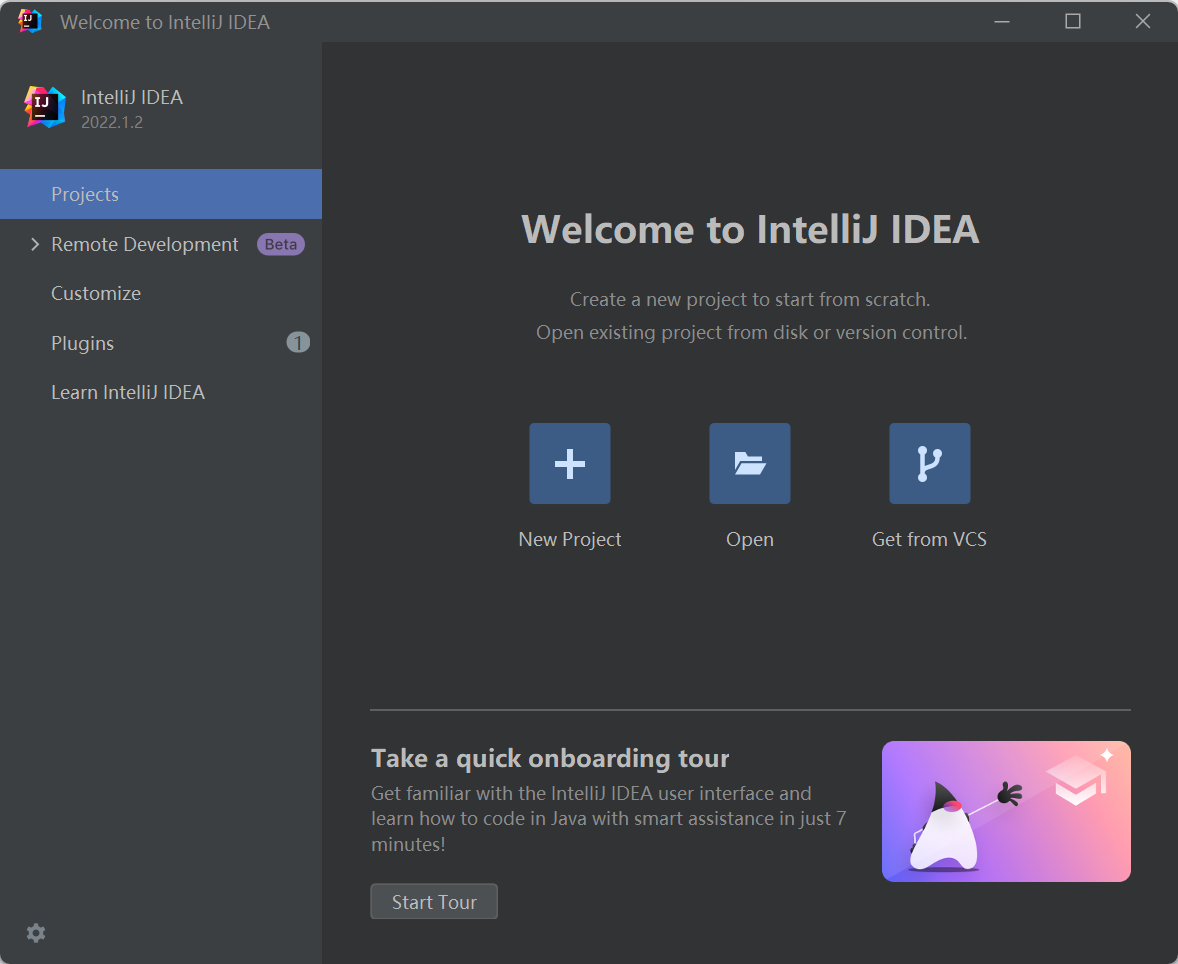
- Create a new project to start from scratch ———— 从头开始创建一个新项目
- Open existing project from disk or version control ———— 从磁盘或版本控制中打开已经存在的项目
点击 New Project
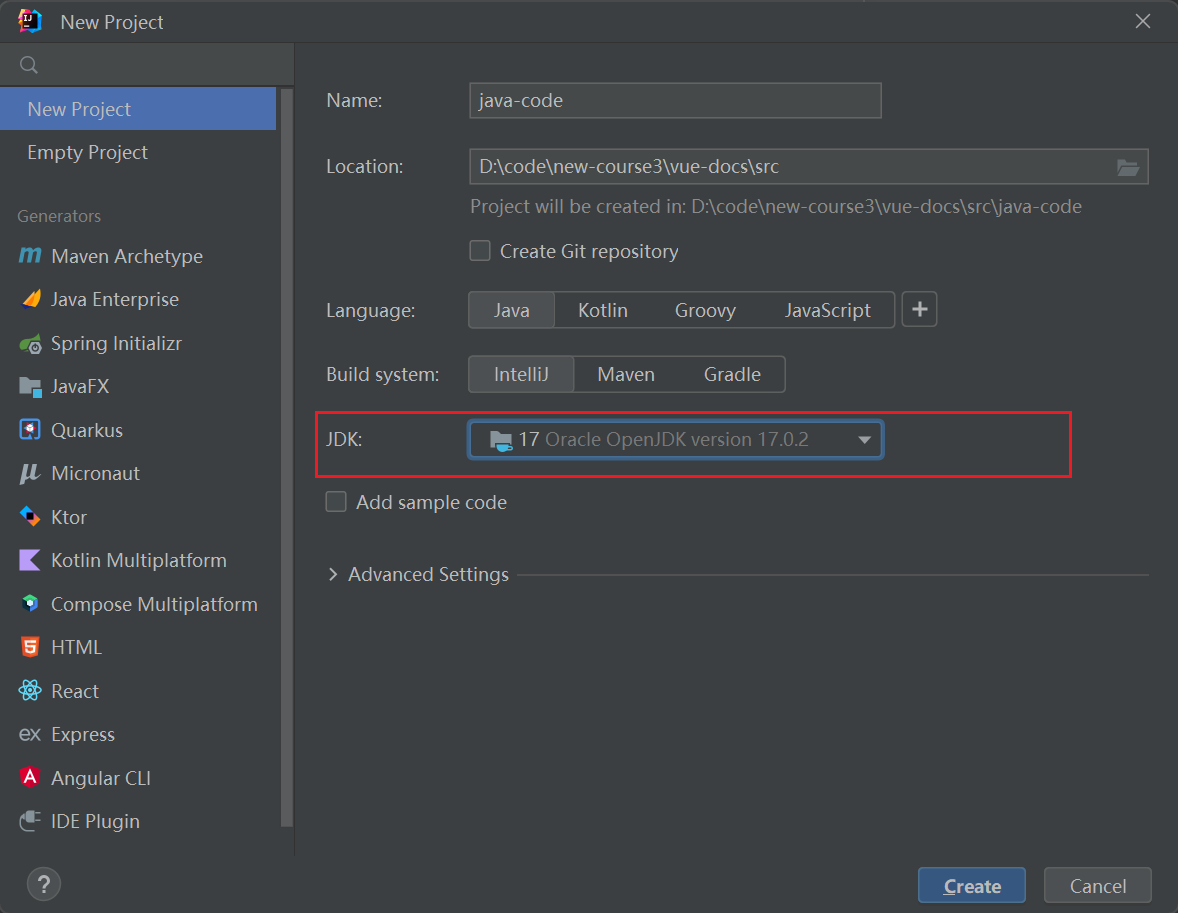
自动帮我们选择了 JDK 17(因为我们有设置 JDK 17 的环境变量)。
然后点击 create,进行创建。
创建 Java 类

取名 HelloWorld。
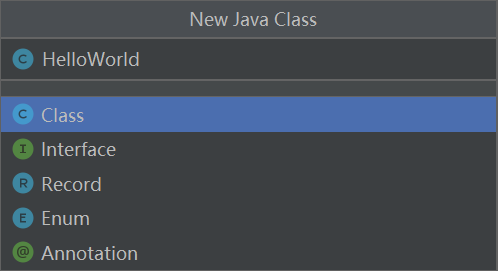
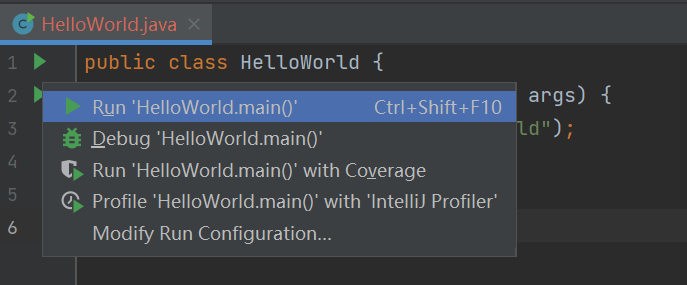
编写代码并运行。
public class HelloWorld {
    public static void main(String[] args) {
        System.out.println("HelloWorld");
    }
}
设置编译代码的 JDK 版本
选择 File -> Project Structure,

其中的设置意义:
- Name:项目名称(项目所在目录文件夹的文件名)
- SDK:设置实际编译 Java 代码的 JDK 版本
- Language level:设置代码应该遵守的 JDK 规范,一般与 SDK 的设置保持一致
- Compiler output:设置 out 目录。out 目录用于存放项目中各个模块编译后的 .class 文件,如果 out 目录 没有正确设置,将无法编译!
虽然我们只能使用指定的一个 JDK 版本来编译 Java 带阿米,但我们可以在 IDEA 中添加多个 SDK 的存放所在路径,方便切换编译代码的 SDK 版本。

点击 + 号:
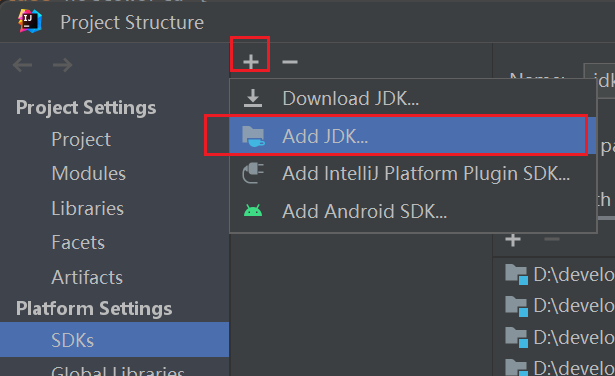
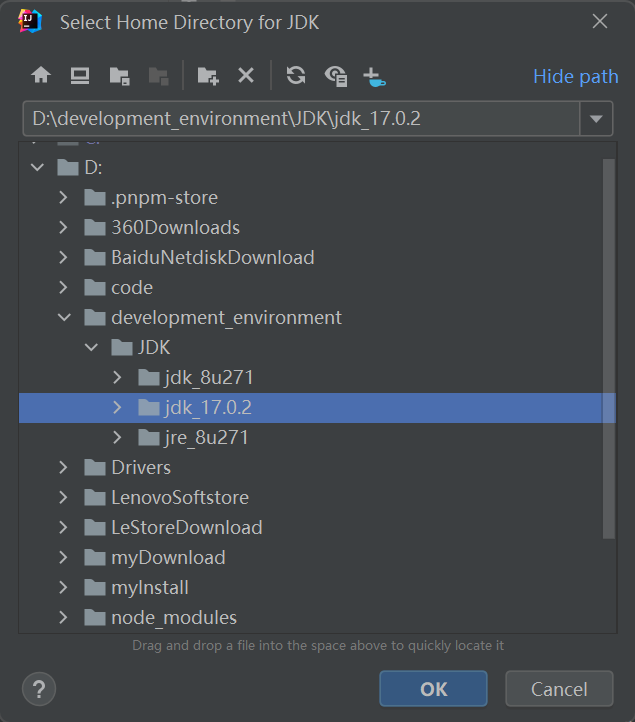
选择 JDK 存放的位置,注意是 JDK 的,不是 JRE 的。
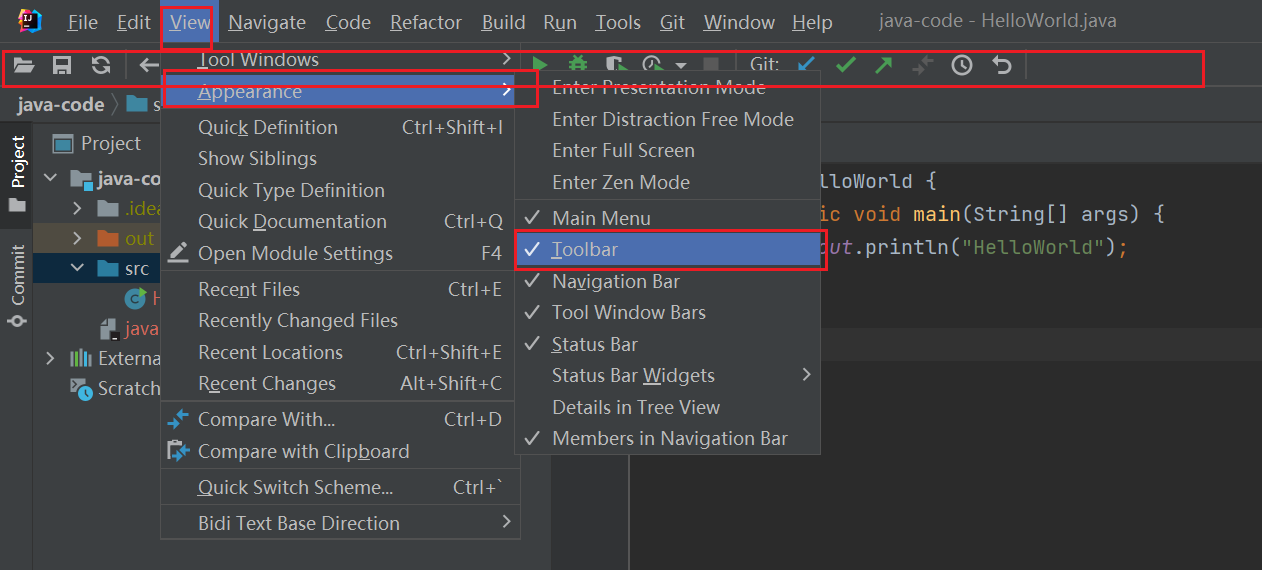
显示工具栏
View -> Appearance -> Toolbar。
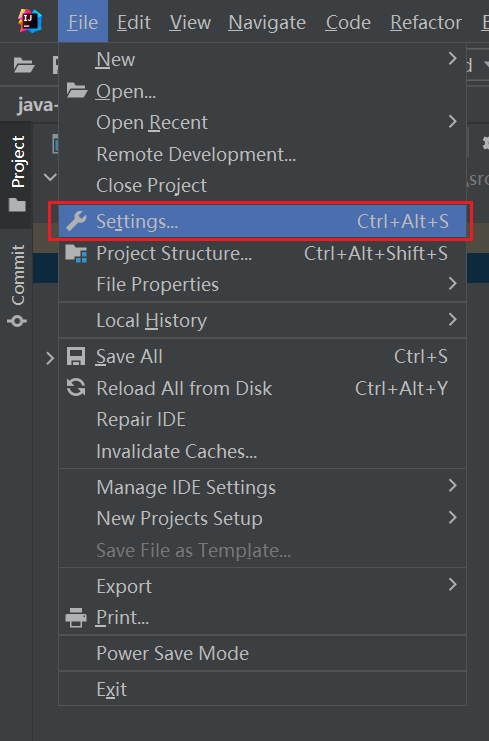
打开详细配置菜单页面
File -> Settings。
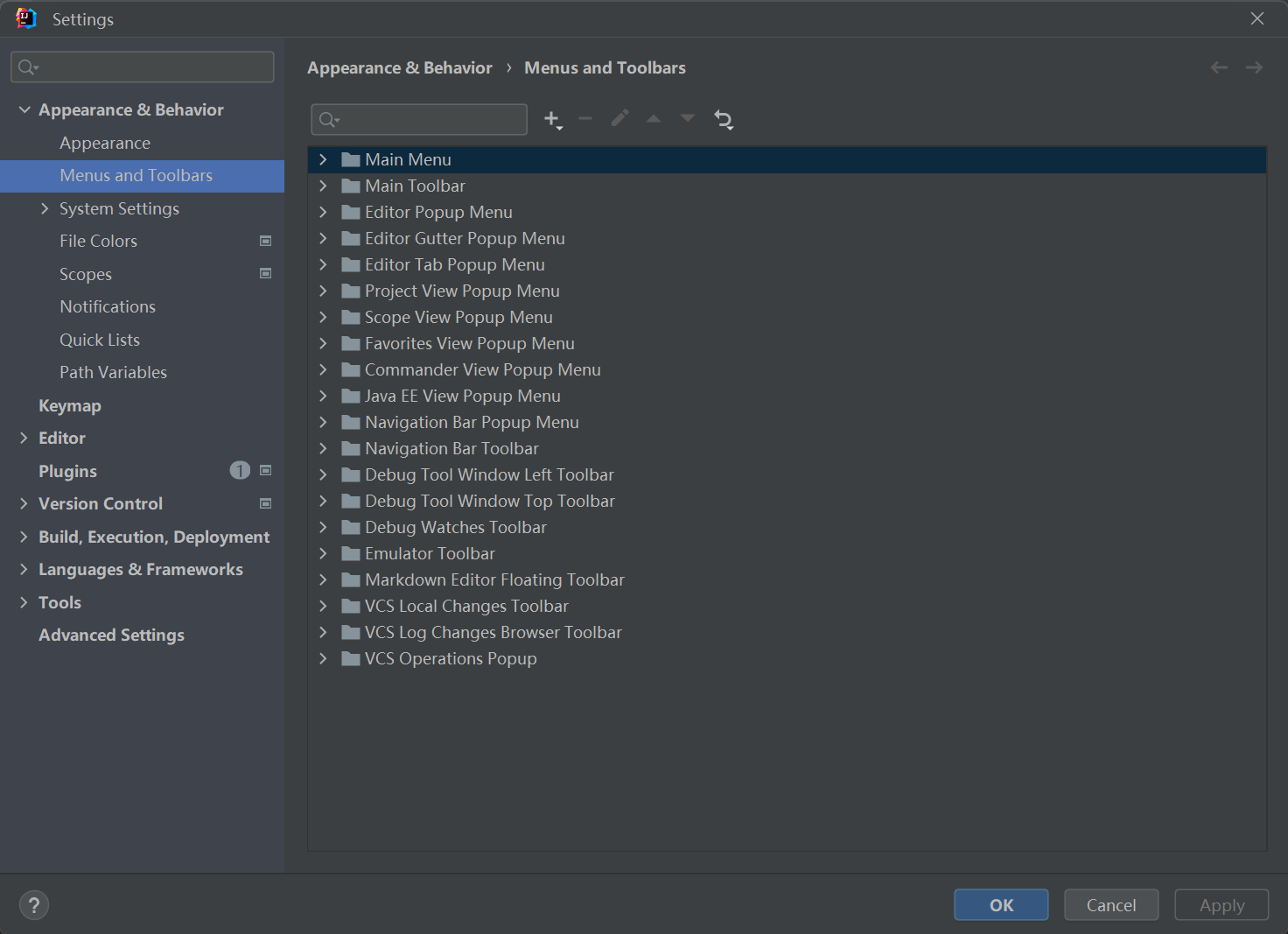
打开如下弹框:
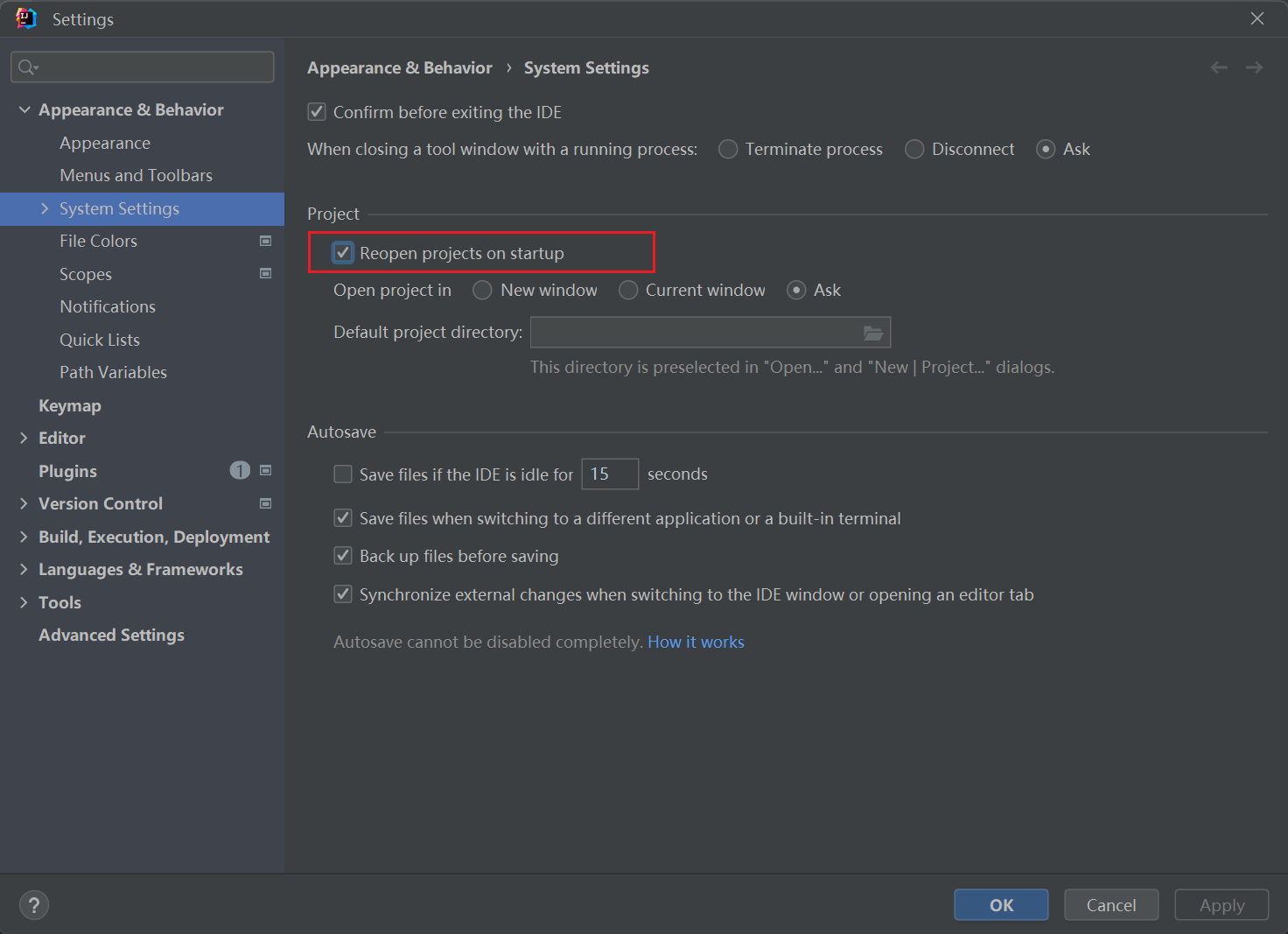
启动 IDEA 时,自动打开上次开发的项目
勾选 Appearance & Behavior -> System Settings -> Project -> Reopen projects on startup。
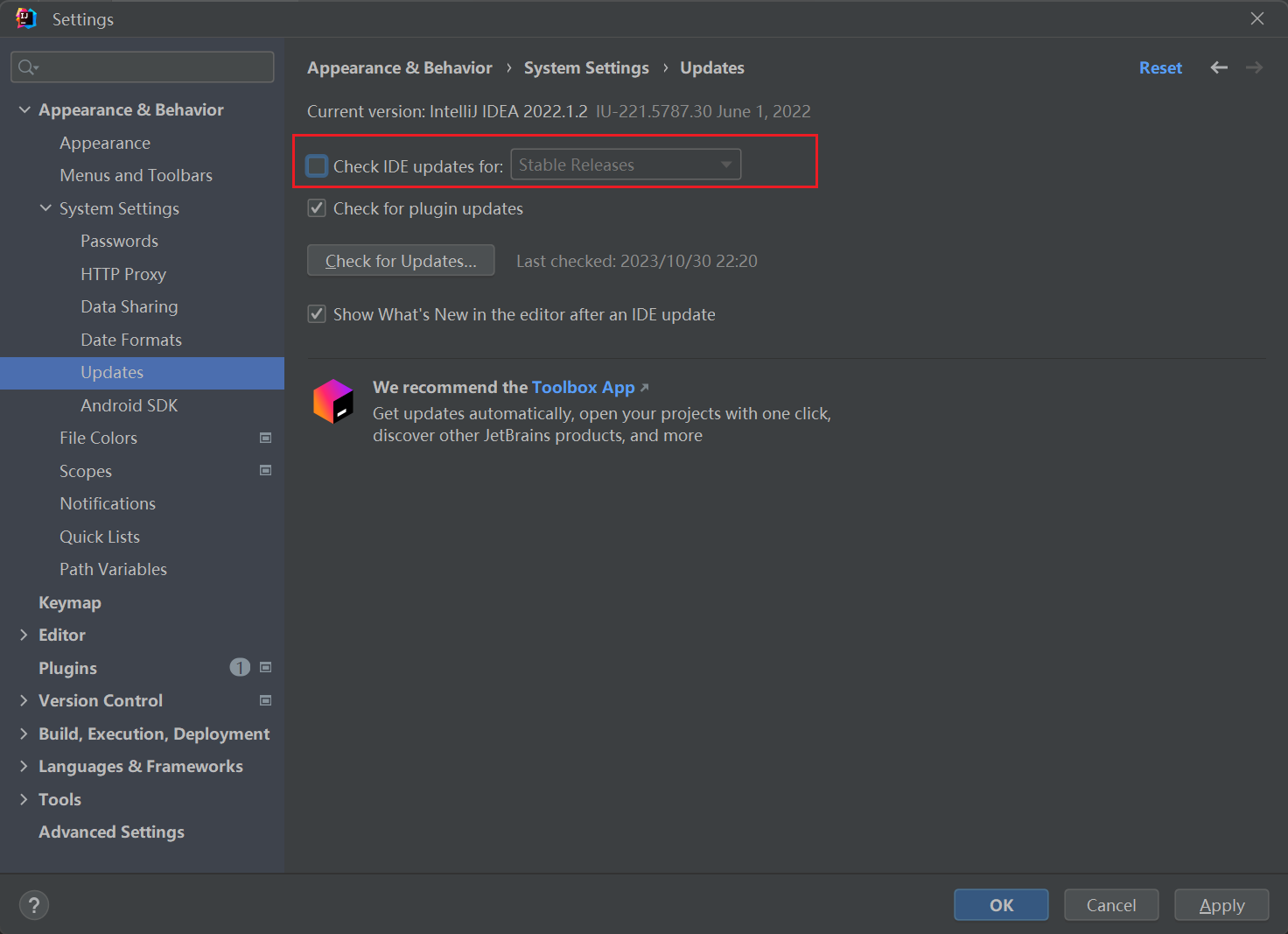
取消自动更新
取消勾选 Appearance & Behavior -> System Settings -> Updates -> check IDE updates for。
检查插件更新设置可以勾选。
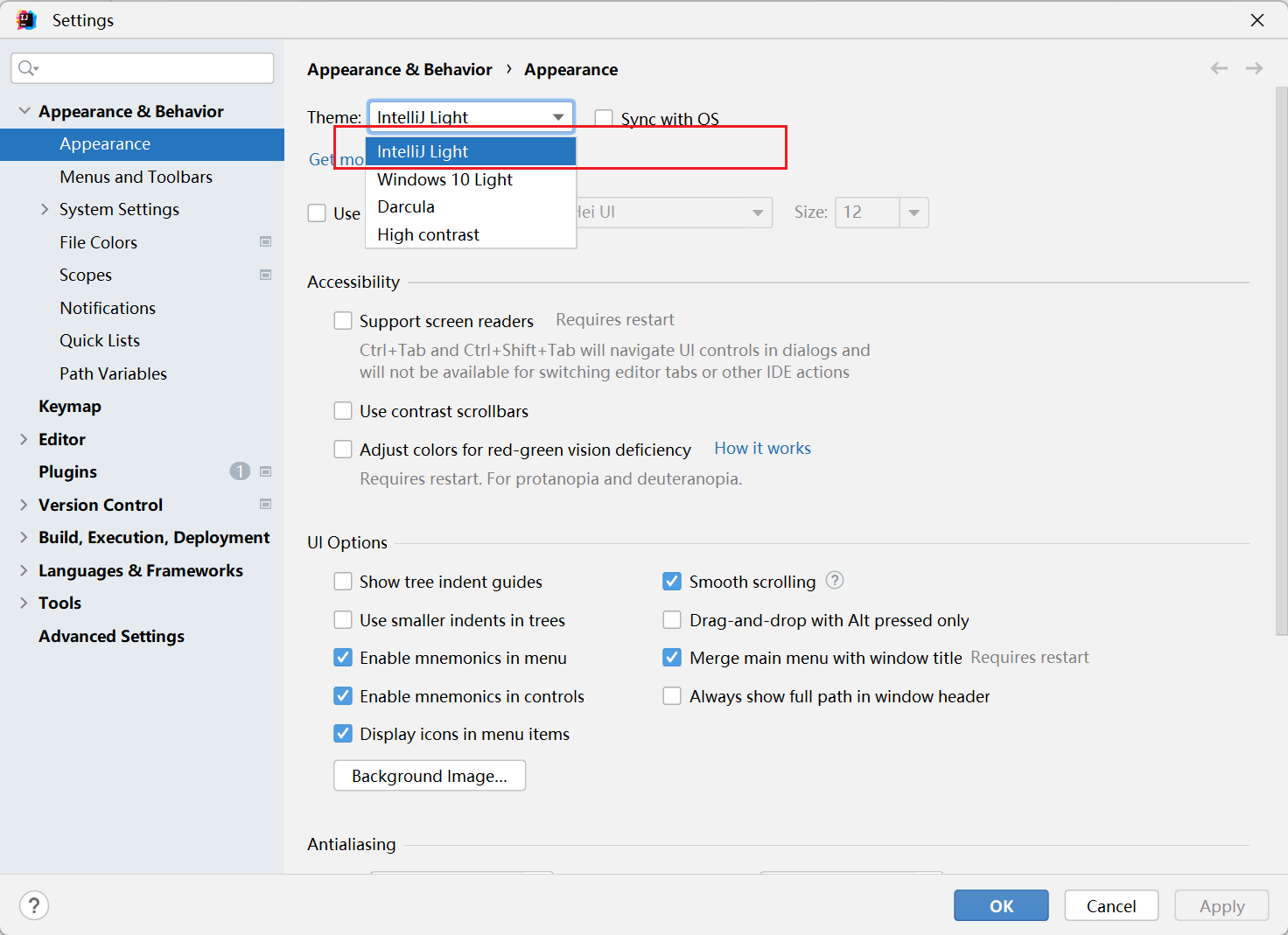
设置主题
选择 Appearance & Behavior -> Appearance -> Theme -> IntelliJ Light。
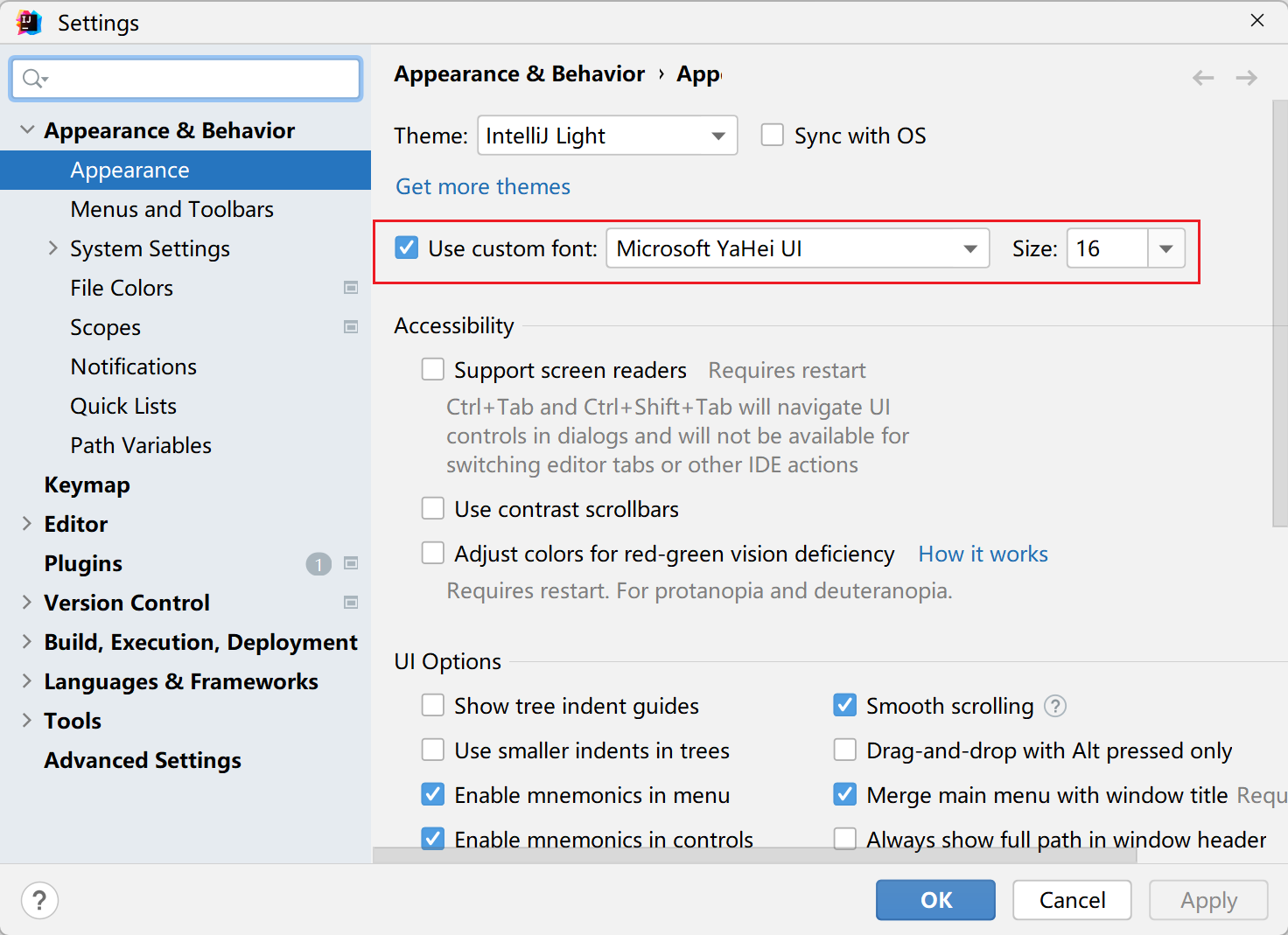
设置菜单和窗口字体大小
选择设置 Appearance & Behavior -> Appearance -> Use custom font。
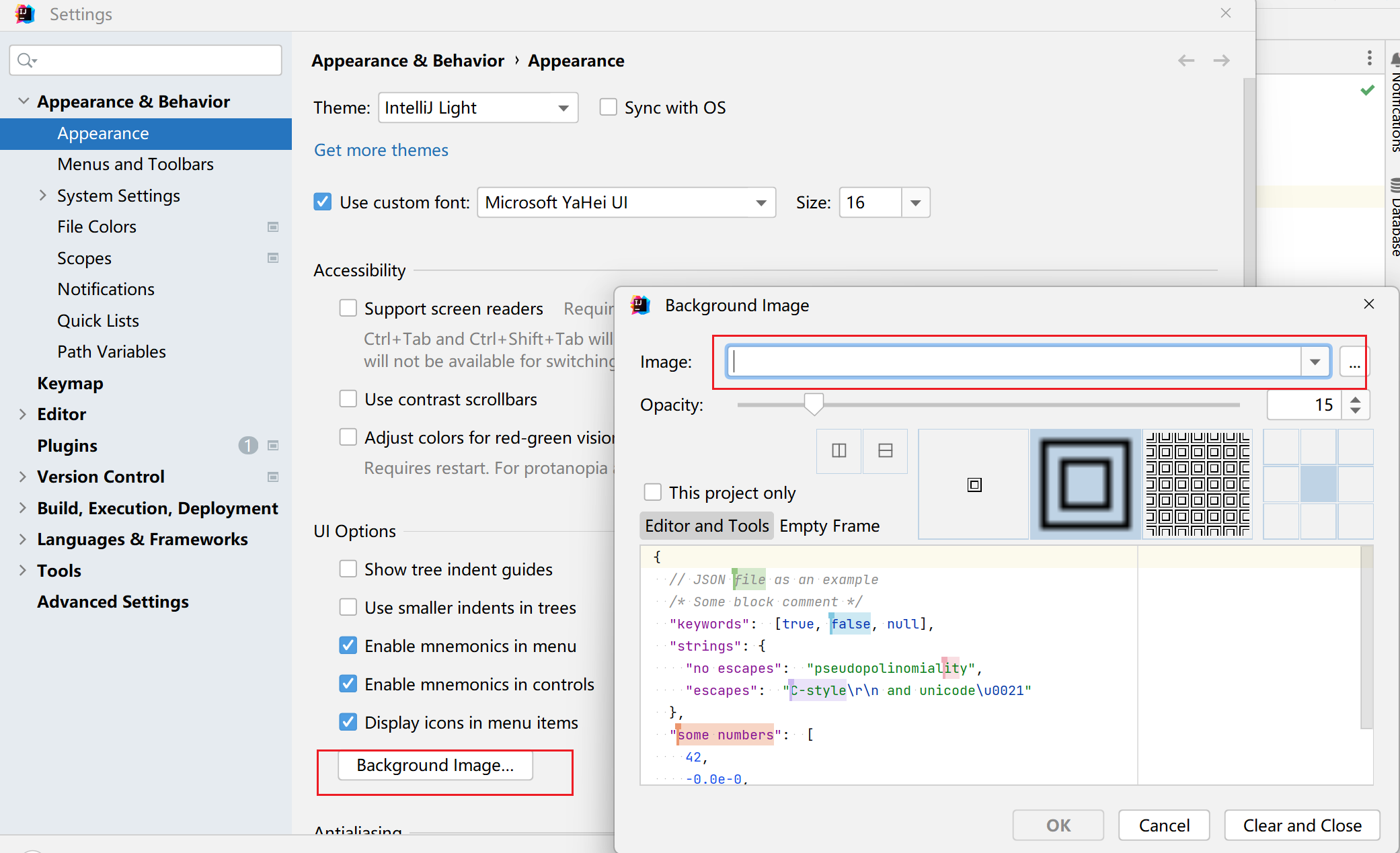
设置 IDEA 背景图
Appearance & Behavior -> Background Image.
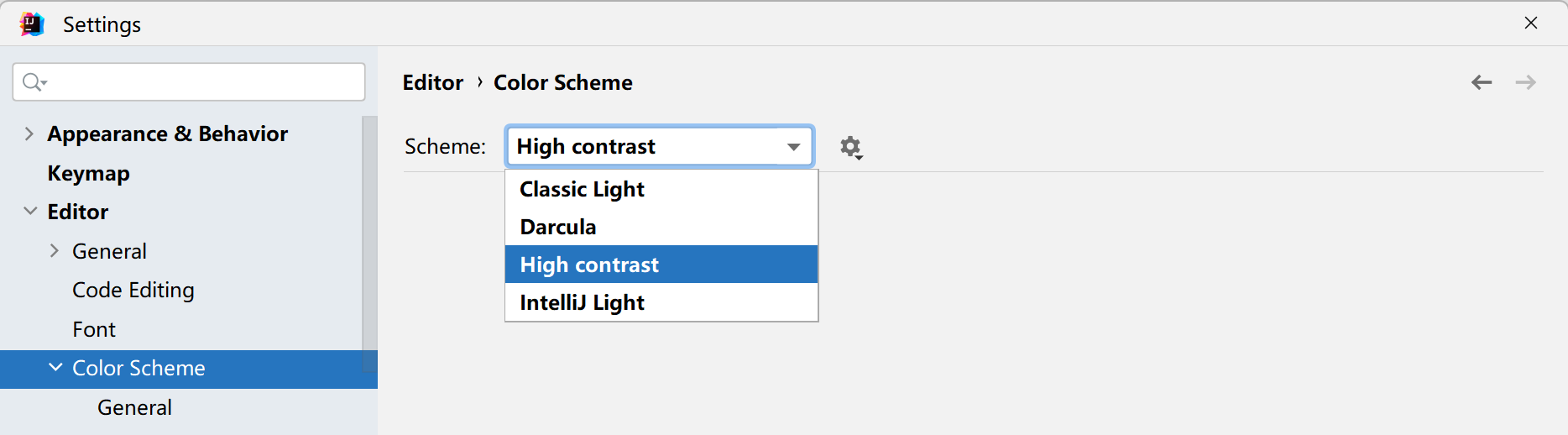
设置编辑器主题
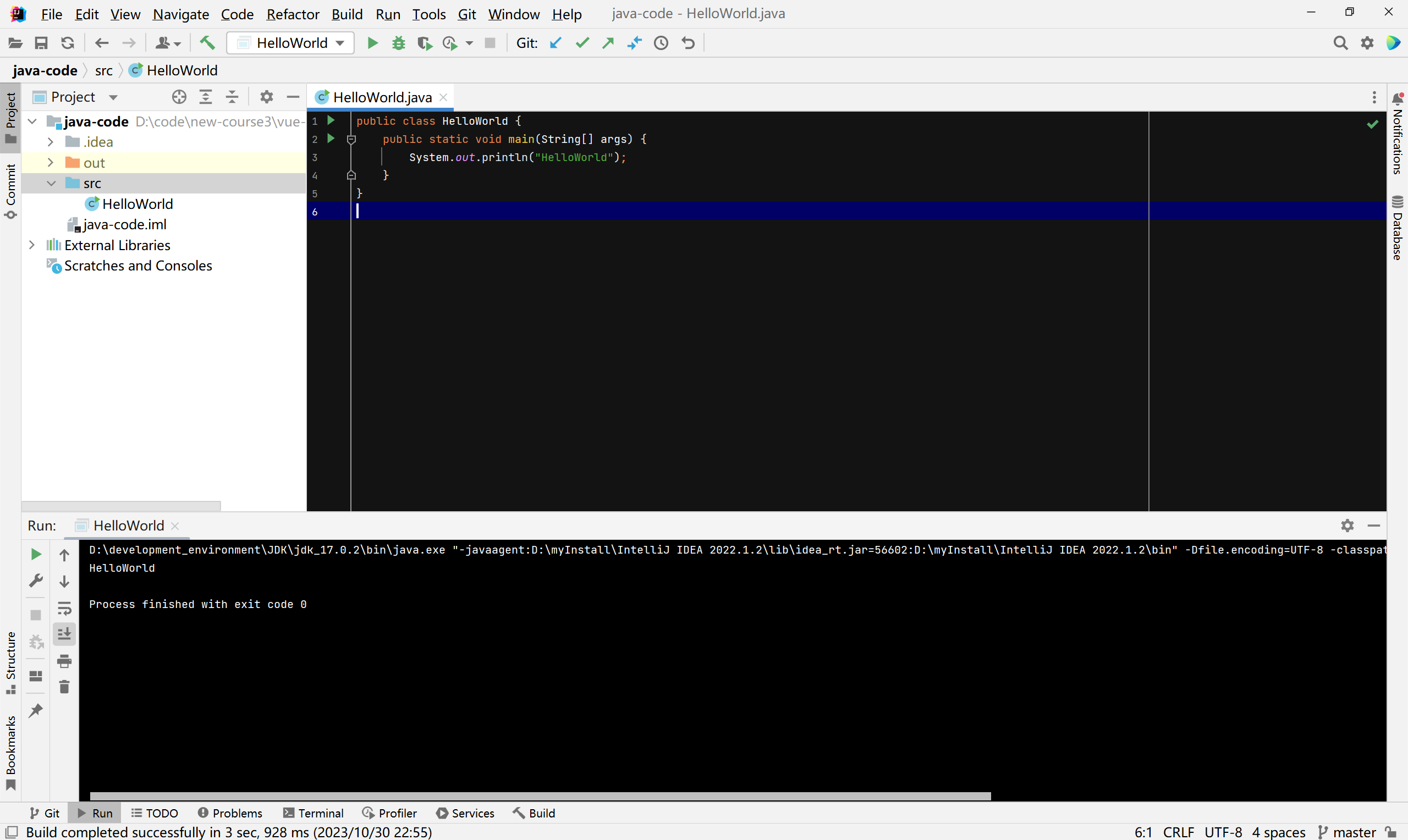
编辑器区域指的是代码编写查看和控制台输出的地方。
如果我设置整个编辑器的主题为亮色,但设置编辑器的主题为暗色,那么 IDEA 的显示效果如下:
设置所在位置:
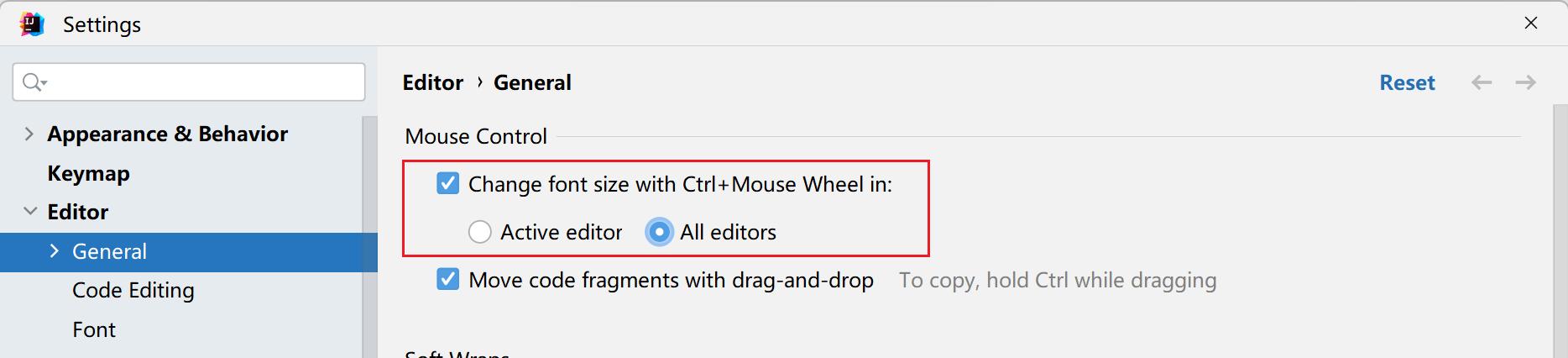
编辑器字体大小可用鼠标滚轮调整
All editors 表示同步代码区域和控制台区域的字体大小。
编辑器的详细颜色规划(Color Scheme)

设置代码注释颜色
注释的颜色设为 0A8940。文档注释选择 Text 设置。

显示行号和方法分隔符
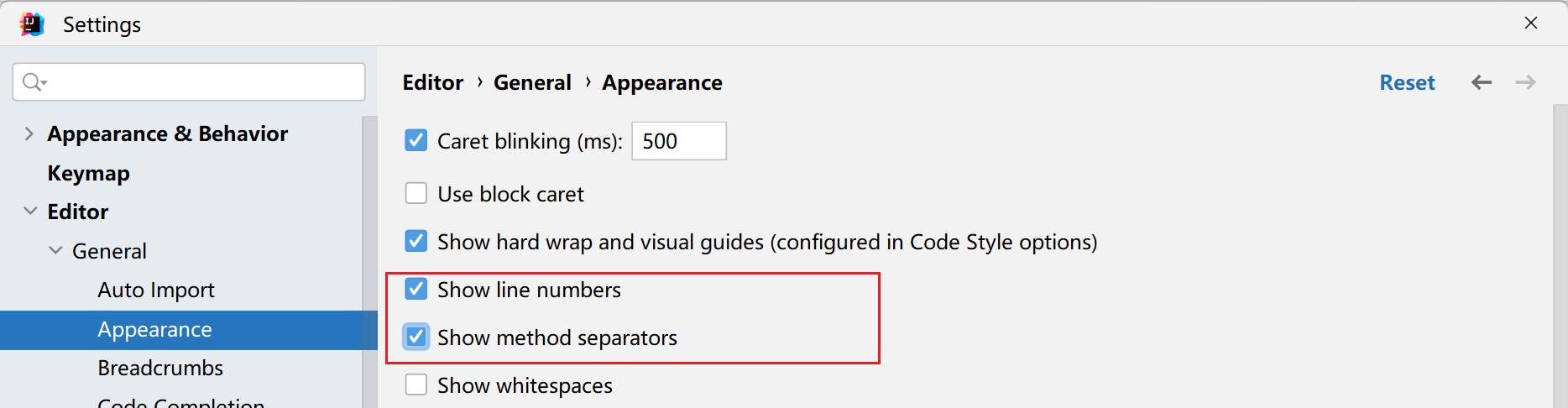
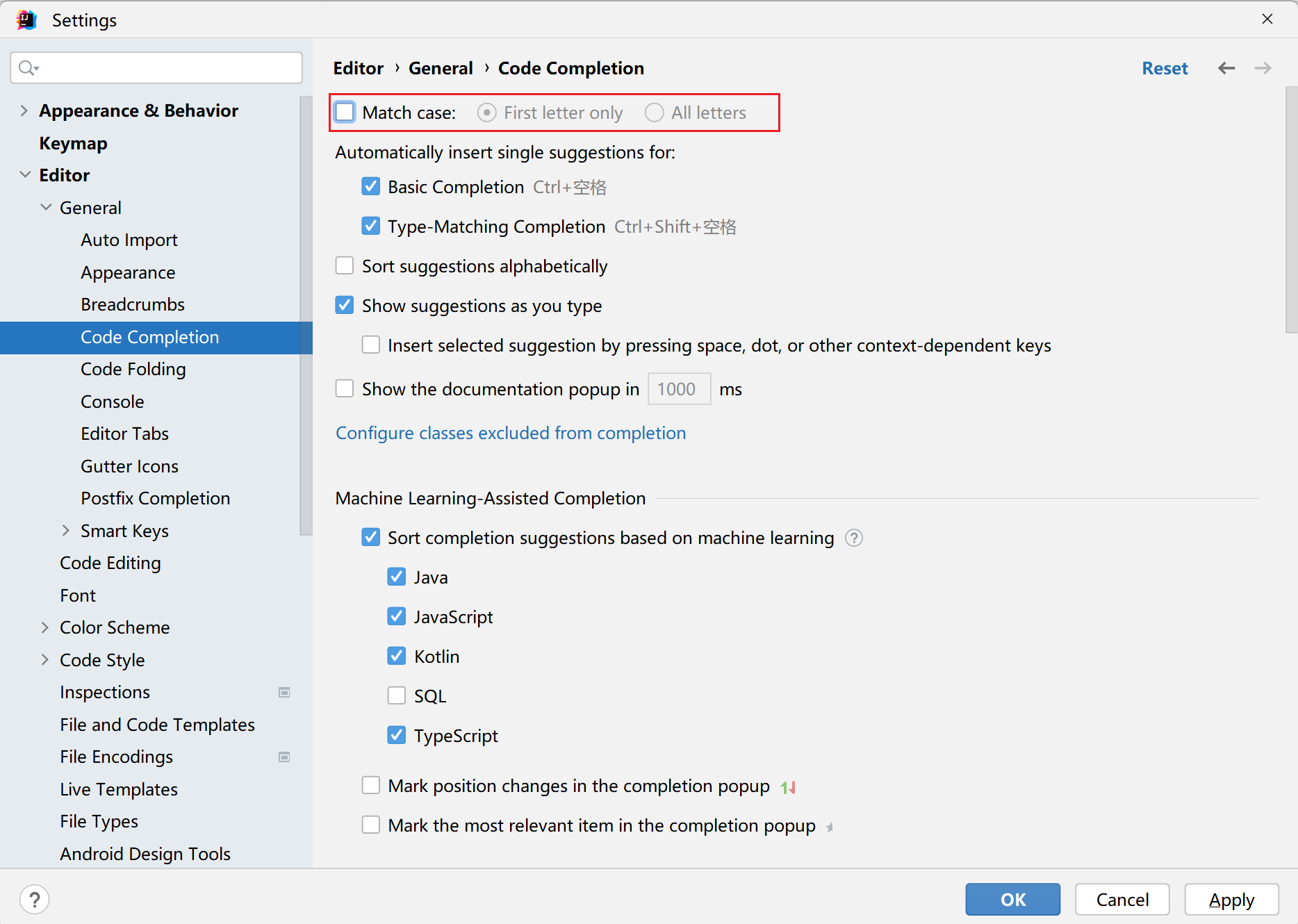
代码提示忽略大小写匹配
取消勾选 Editor -> General -> Code Completion -> Match case。
IntelliJ IDEA 的代码提示和补充功能默认有一个特性:区分大小写。如果想不区分大小写的话,就把这个对勾去掉。
自动导包配置
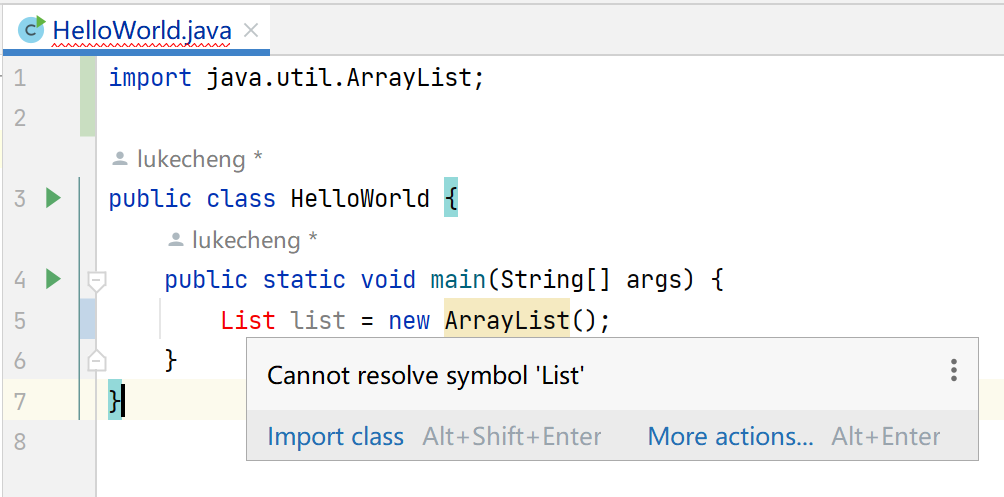
默认情况下,假如我们写了 new ArrayList();,会自动导入包 import java.util.ArrayList;。
但是为了识别 List 类型还需要导入一个包,这时候需要我们按 Alt + Enter 手动导包。
如果我们不想手动导类型包,可以这样设置:
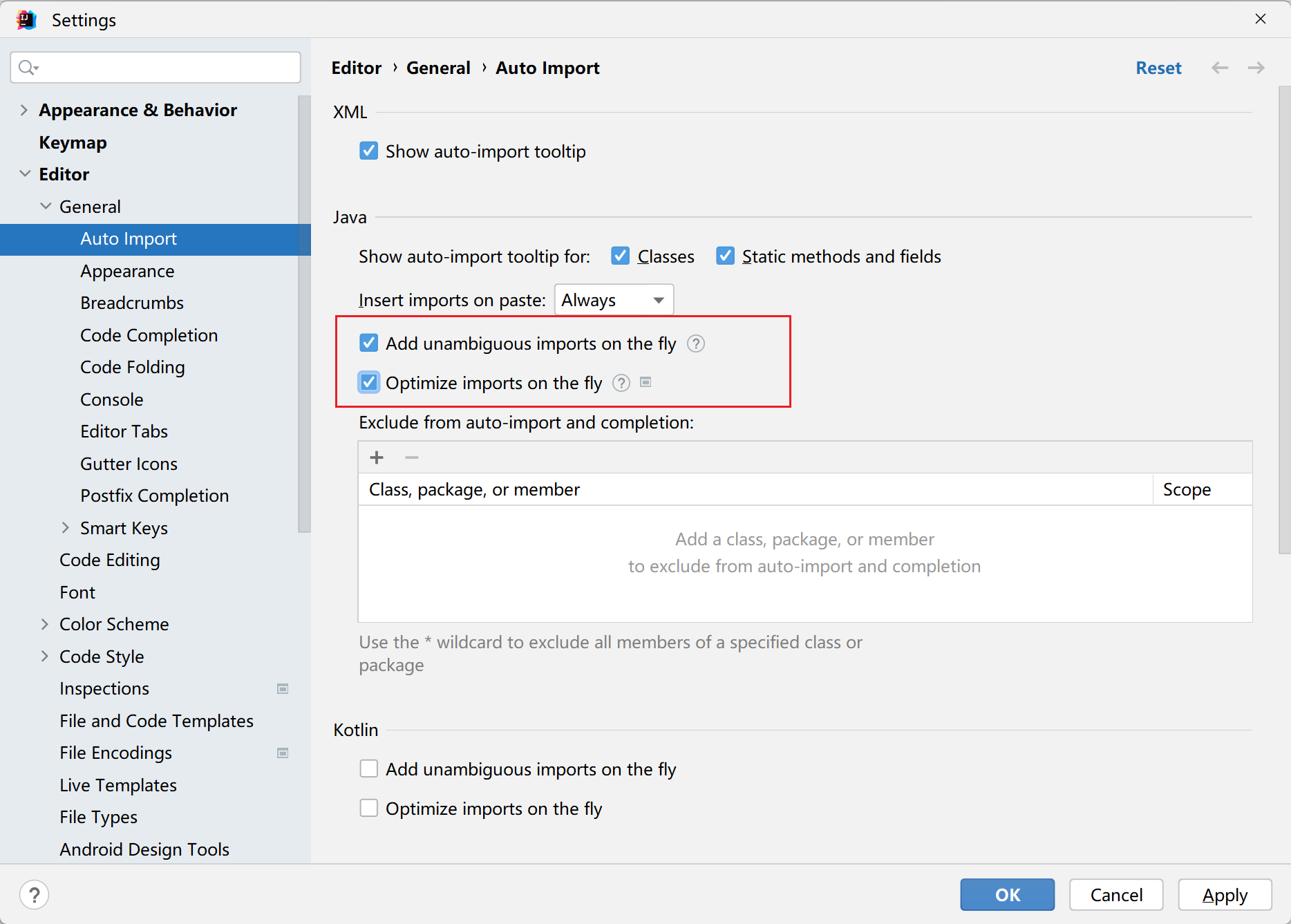
- Add unambiguous imports on the fly
立即添加明确的(unambiguous)导入,该设置具有全局性。
- Optimize imports on the fly
立即优化导入的包,该设置只对当前项目有效。
设置项目文件编码

注意勾选 transparent native-to-ascii conversion 设置
勾选了这个按钮后,用记事本打开 .properties 文件会发现是 ascii 码,但在 idea 中看到的还是汉字。
在开发中通常建议勾选(默认不勾选)。多人合作的时候,只要勾选该按钮,即便是 .properties 文件用不同编码的开发者看到同一份文件也不会乱码。
https://www.ruanyifeng.com/blog/2007/10/ascii_unicode_and_utf-8.html
Create UTF-8 files: with NO BOM
https://juejin.cn/post/6884571798751412238
作为一个 JAVA 程序员,在 windows 下使用 IDEA,生产环境则是部署在 Linux 虚机上,吃一堑长一智,下次一定要注意去掉 BOM!!!
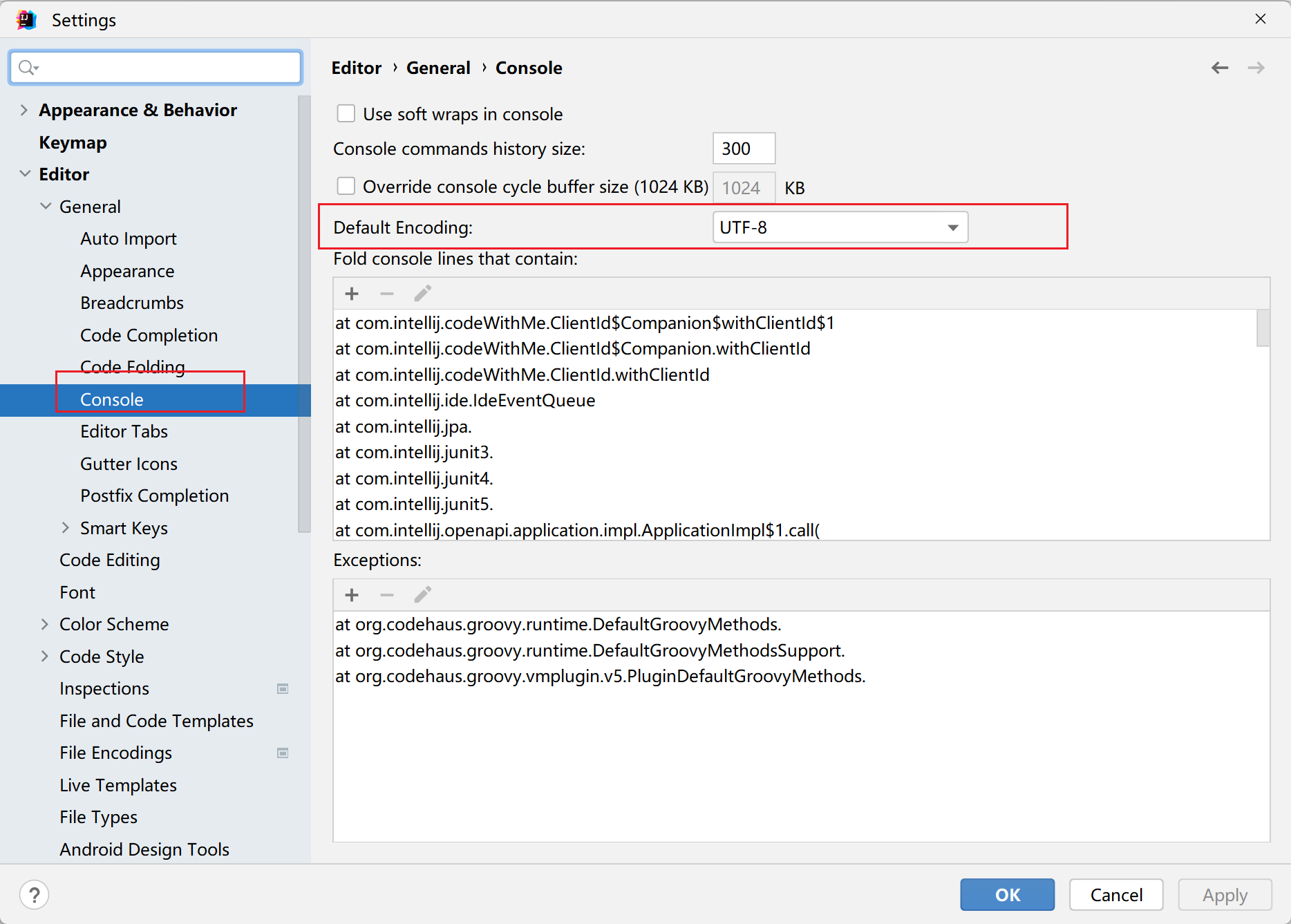
设置控制台的字符编码
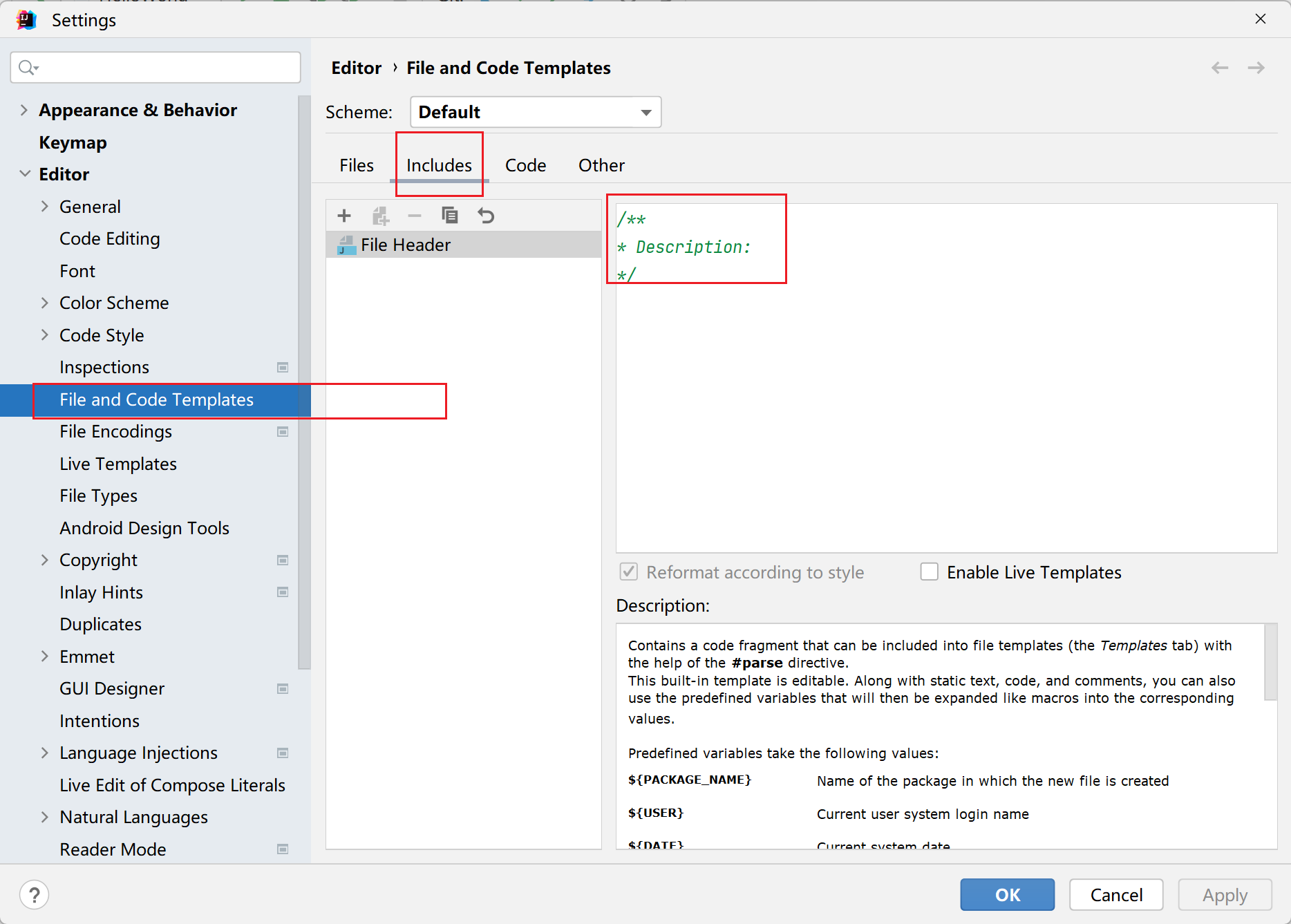
修改类头的文档注释信息
这样每次创建一个新的类,都会在文件顶部生成这样的模板。
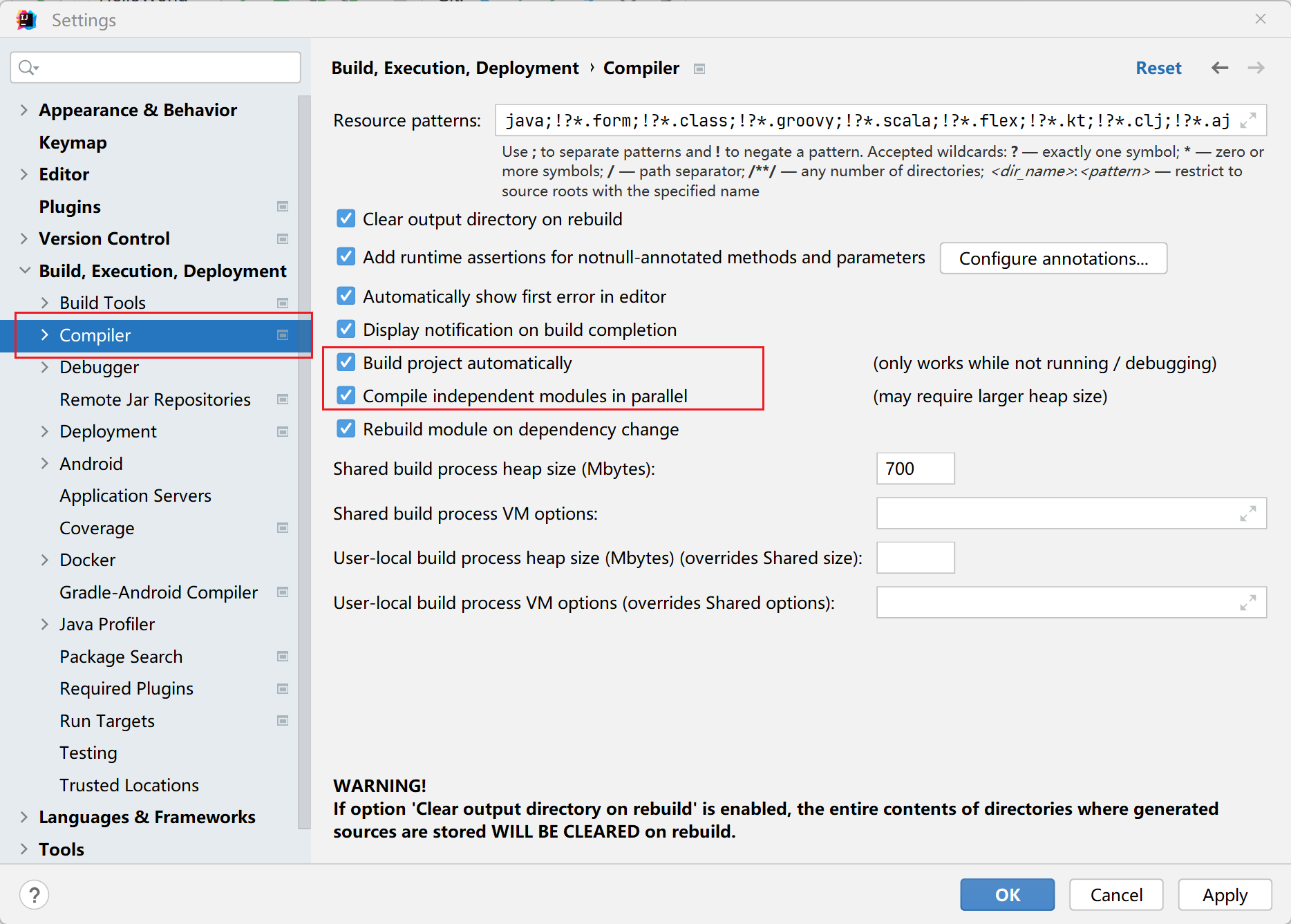
设置自动编译
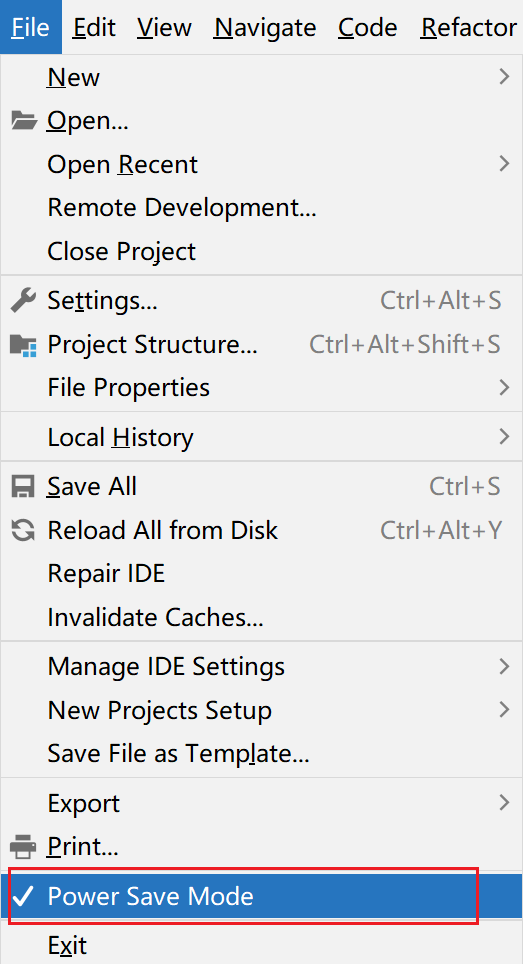
省电模式
没有打上勾,代表关闭省电模式。
IntelliJ IDEA 有一种叫做省电模式的状态,开启这种模式之后 IntelliJ IDEA 会关掉代码检查和代码提示等功能。所以一般也可认为这是一种阅读模式,如果你在开发过程中遇到突然代码文件不能进行检查和提示,可以来看看这里是否有开启该功能。
取消双击 shift 搜索
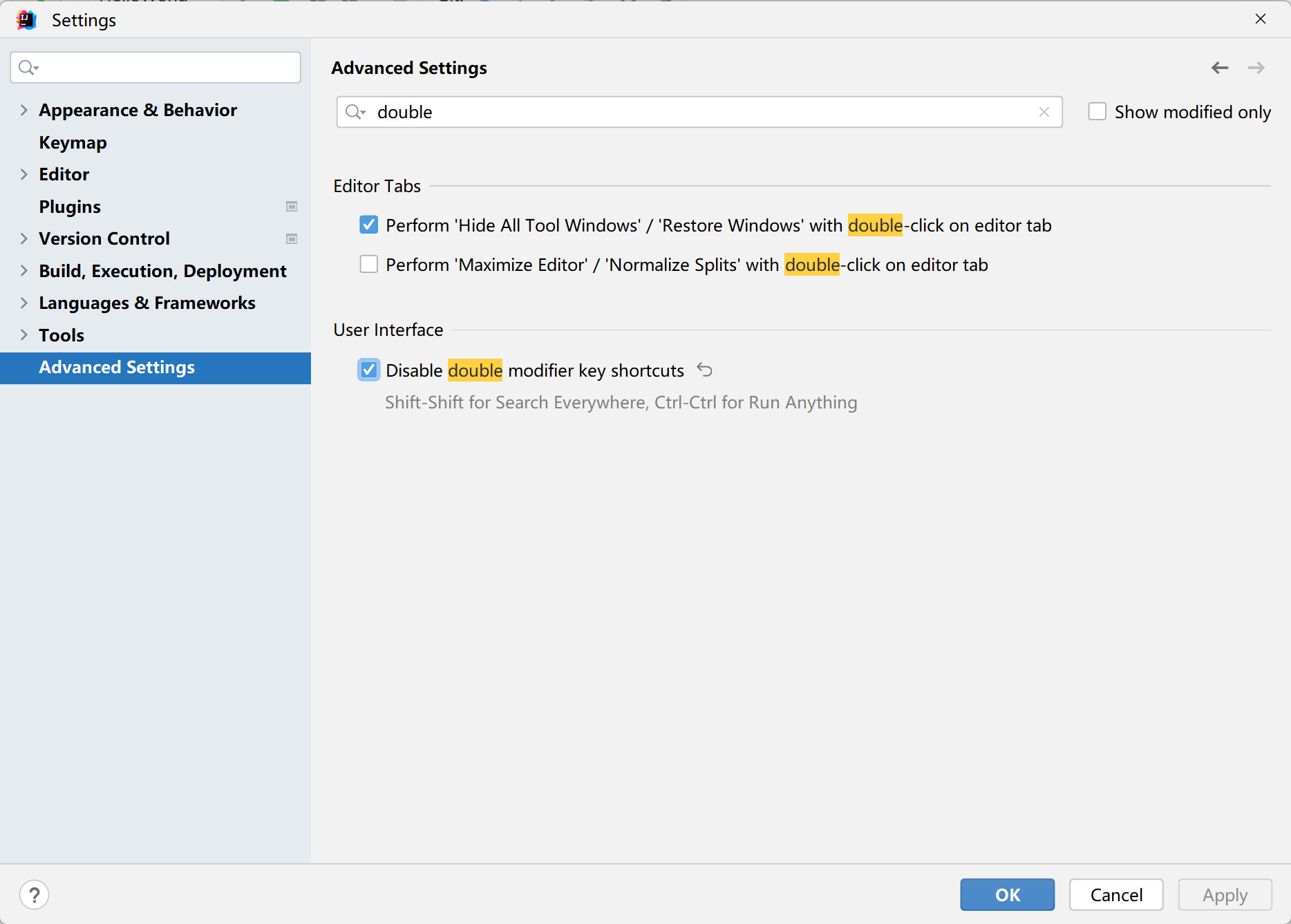
因为我们按 shift 切换中英文输入方式,经常被按到,总是弹出搜索框,太麻烦了。可以取消它。
在 2022.1 版本中,采用如下方式消双击 shift 出现搜索框:搜索 double 即可,勾选 Disable double modifier key shortcuts,禁用这个选项。