
02 MySQL 环境搭建
MySQL 的卸载
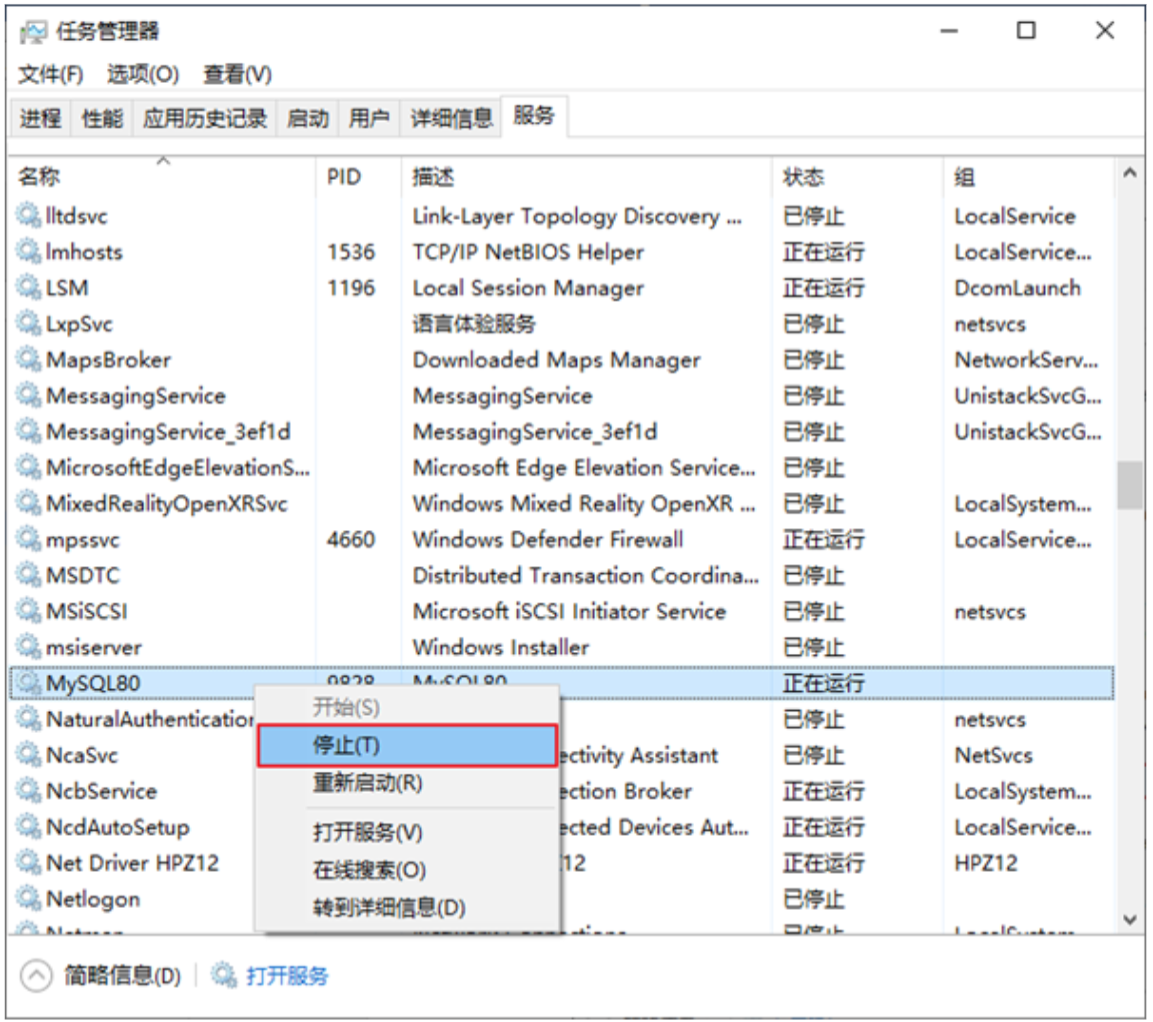
步骤 1,停止 MySQL 服务
在卸载之前,先停止 MySQL8.0 的服务。按键盘上的“Ctrl + Alt + Esc”组合键,打开“任务管理器”对话 框,可以在“服务”列表找到“MySQL8.0”的服务,如果现在“正在运行”状态,可以右键单击服务,选择“停 止”选项停止 MySQL8.0 的服务,如图所示。
步骤 2,软件的卸载
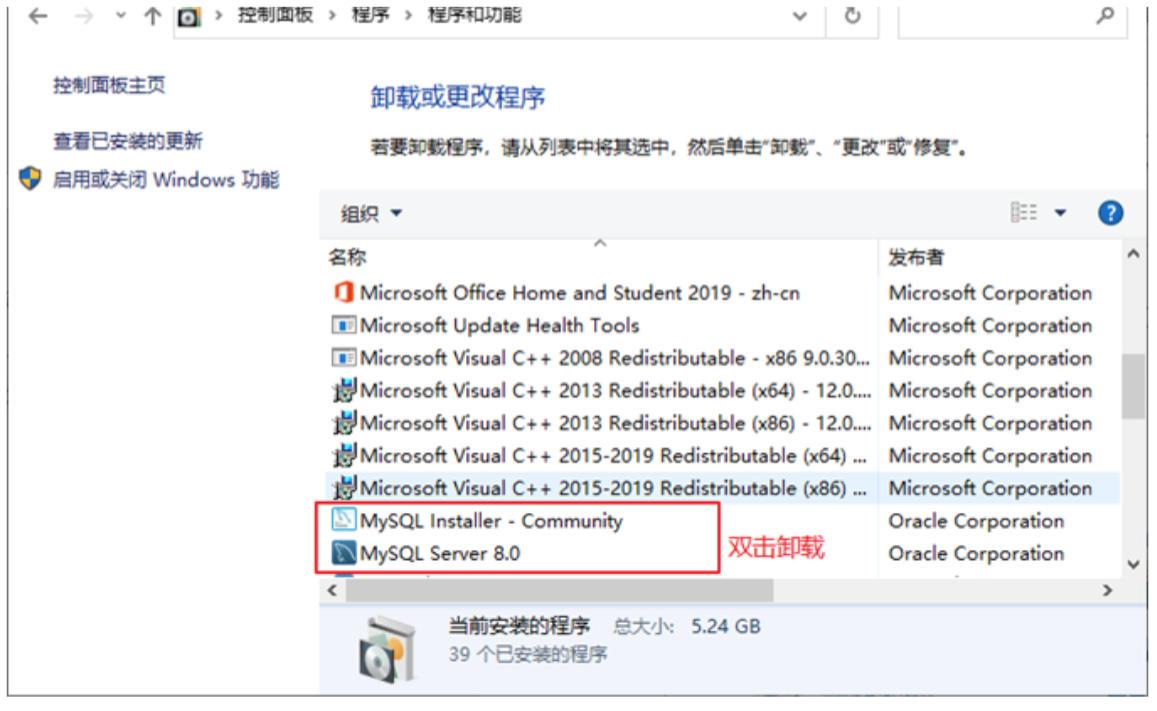
方式 1,通过控制面板方式
卸载 MySQL8.0 的程序可以和其他桌面应用程序一样直接在“控制面板”选择“卸载程序”,并在程序列表中 找到 MySQL8.0 服务器程序,直接双击卸载即可,如图所示。这种方式删除,数据目录下的数据不会跟着 删除。
方式 2,通过安装包提供的卸载功能卸载
你也可以通过安装向导程序进行 MySQL8.0 服务器程序的卸载。
- 双击下载的 mysql-installer-community-8.0.26.0.msi 文件,打开安装向导。安装向导会自动检测已 安装的 MySQL 服务器程序。
- 选择要卸载的 MySQL 服务器程序,单击“Remove”(移除),即可进行卸载。
步骤 3,残余文件的清理
如果再次安装不成功,可以卸载后对残余文件进行清理后再安装。
(1)服务目录:mysql 服务的安装目录
(2)数据目录:默认在 C:\ProgramData\MySQL
如果自己单独指定过数据目录,就找到自己的数据目录进行删除即可。
注意
在操作完以后,需要重启计算机,然后进行安装即可。如果仍然安装失败,需要继续操作如下步 骤 4。
步骤 4,清理注册表(选做)
如果前几步做了,再次安装还是失败,那么需要清理注册表。
如何打开注册表编辑器呢?在系统的搜索框中输入 regedit,然后按回车。
HKEY_LOCAL_MACHINE\SYSTEM\ControlSet001\Services\MySQL服务 目录删除
HKEY_LOCAL_MACHINE\SYSTEM\ControlSet002\Services\Eventlog\Application\MySQL服务 目录删除
HKEY_LOCAL_MACHINE\SYSTEM\ControlSet002\Services\MySQL服务 目录删除
HKEY_LOCAL_MACHINE\SYSTEM\CurrentControlSet\Services\Eventlog\Application\MySQL服务目录
删除
HKEY_LOCAL_MACHINE\SYSTEM\CurrentControlSet\Services\MySQL服务删除
注册表中的 ControlSet001,ControlSet002,不一定是 001 和 002,可能是 ControlSet005、006 之类。
步骤 5,删除环境变量配置
找到 path 环境变量,将其中关于 mysql 的环境变量删除。
例如删除 D:\develop_tools\mysql\MySQLServer8.0.26\bin; 这个部分。
MySQL 的下载、安装、配置
TIP
- MySQL Community Server 社区版本,开源免费,自由下载,但不提供官方技术支持,适用于 大多数普通用户。
- MySQL Enterprise Edition 企业版本,需付费,不能在线下载,可以试用 30 天。提供了更多的 功能和更完备的技术支持,更适合于对数据库的功能和可靠性要求较高的企业客户。
- MySQL Cluster 集群版,开源免费。用于架设集群服务器,可将几个 MySQL Server 封装成一个 Server。需要在社区版或企业版的基础上使用。
- MySQL Cluster CGE 高级集群版,需付费。
目前最新版本为 8.0.27,发布时间 2021 年 10 月。此前,8.0.0 在 2016.9.12 日就发布了。
本课程中使用 8.0.26 版本。
此外,官方还提供了 MySQL Workbench(GUITOOL)一款专为 MySQL 设计的 图形界面管理工具。 MySQLWorkbench 又分为两个版本,分别是 社区版(MySQL Workbench OSS)、商用版(MySQL WorkbenchSE)。
软件的下载
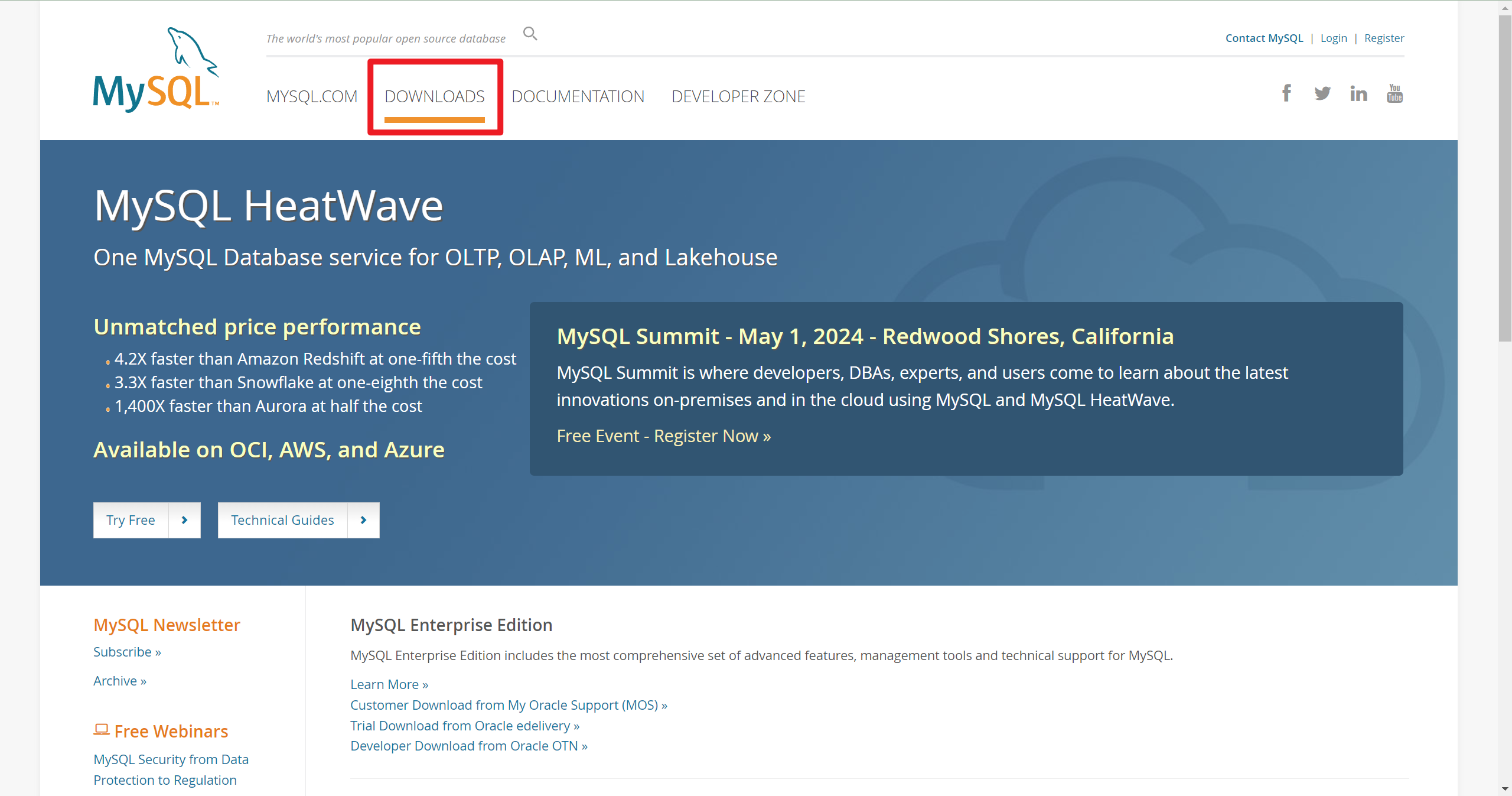
- 打开官网,点击 DOWNLOADS
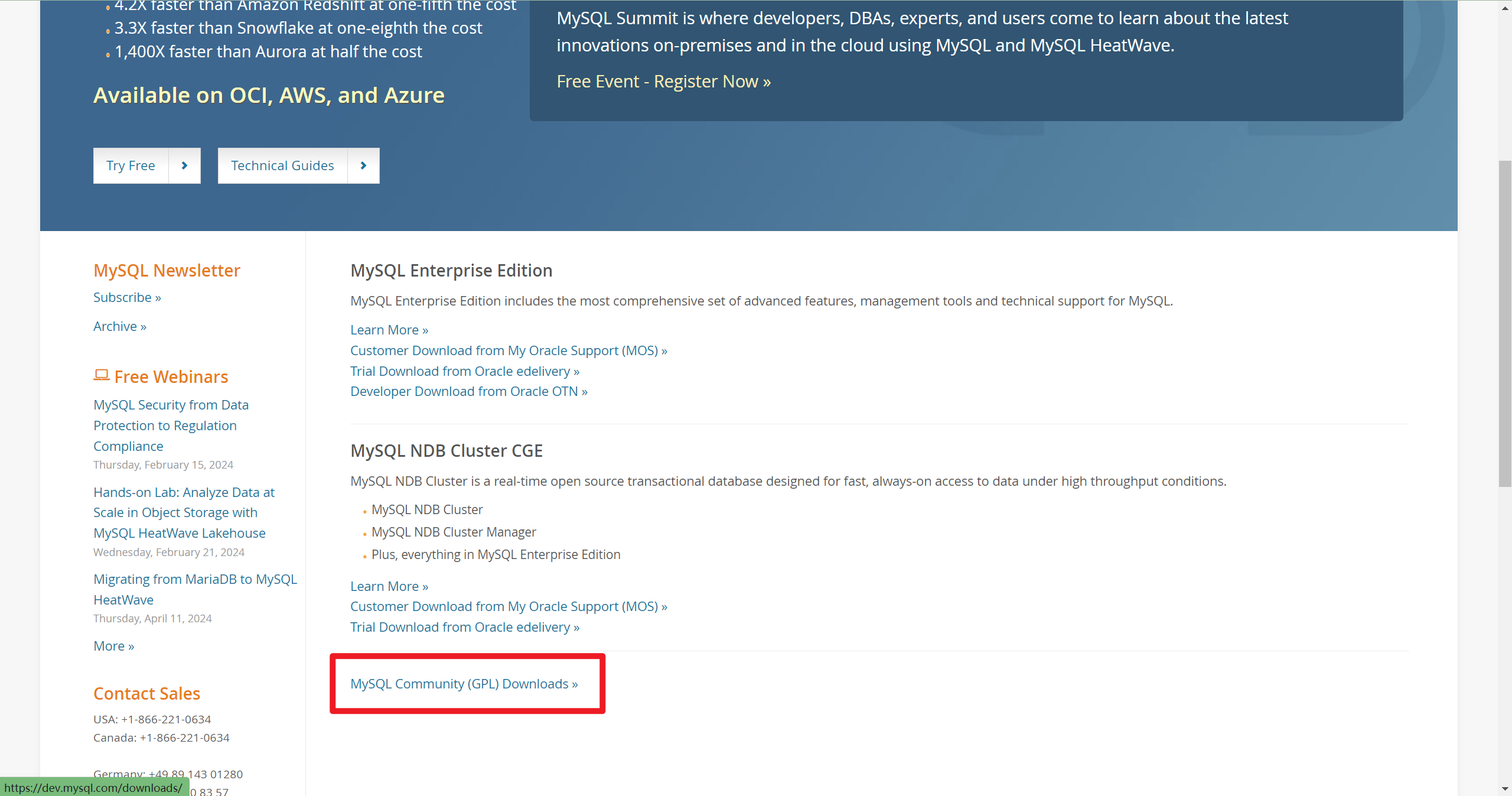
- 点击 MySQL Community(GPL) Downloads
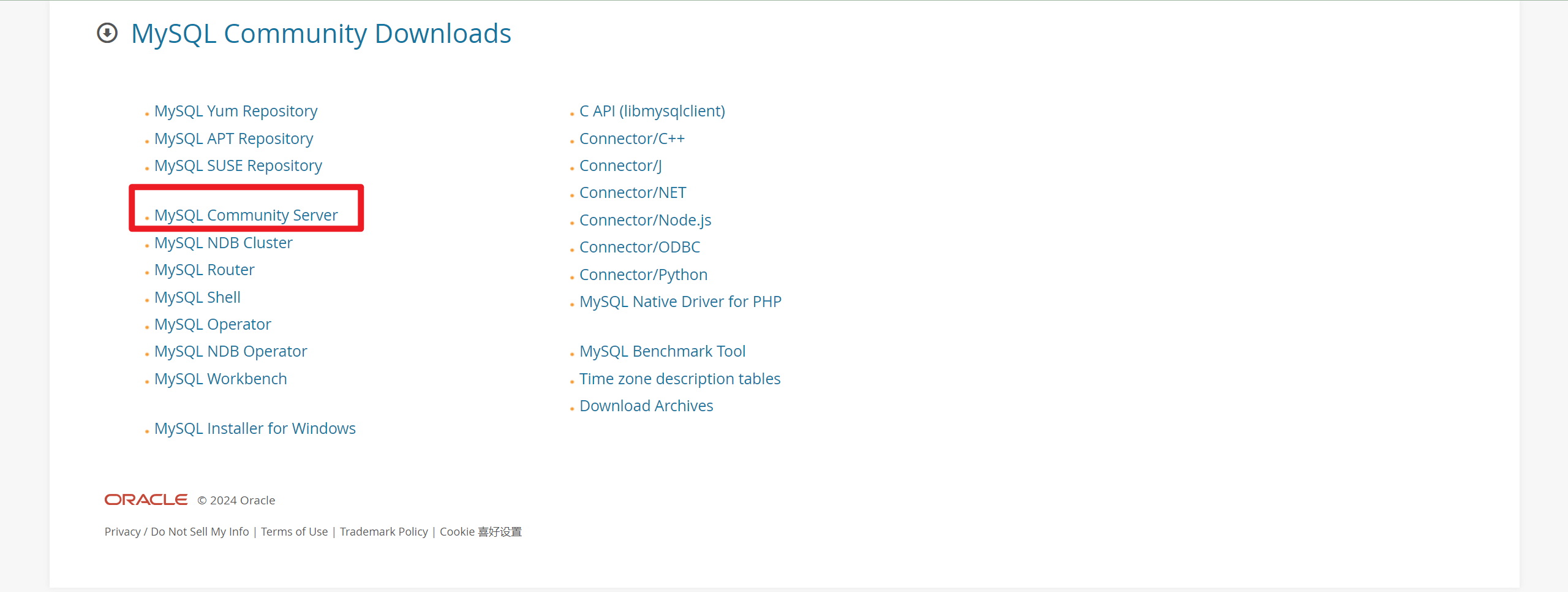
- 点击 MySQL Community Server
- 在 General Availability(GA) Releases 中选择适合的版本
Windows 平台下提供两种安装文件:MySQL 二进制分发版(.msi 安装文件)和免安装版(.zip 压缩文 件)。
TIP
关于 .msi 安装文件,msi 就是 microsoft installer 的简写,是微软格式的安装包, 是 Windows 为自己用户做的可扩展软件按管理系统,用来管理软件的安装、组件添加和删除、监视文件修复及回滚。它实际上是一个数据库,包含安装一种产品所需要的信息和在复杂情况下进行安装、卸载程序所需的指令和数据。采用 MSI 安装的优势在于你可以随时彻底删除它们,更改安装选项,即使安装中途出现意想不到的错误,一样可以安全地恢复到以前的状态。
因为下载 .zip 文件并解压后得到的是一个光秃秃的安装文件,需要自己再进行配置,所以这里选择下载 .msi 文件。
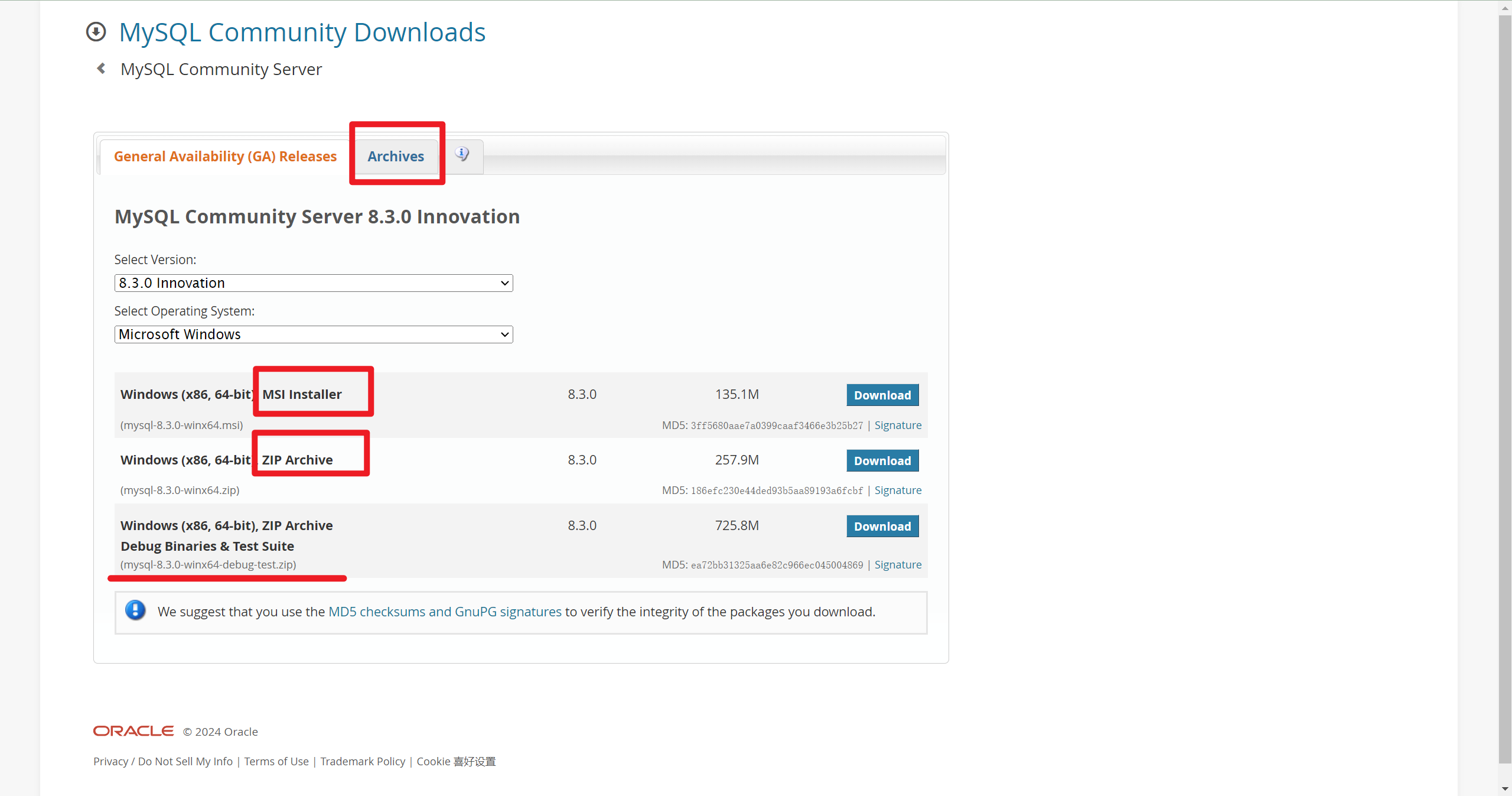
- Archives 意味档案,点击进去可以下载历史版本
- Debug 是更方便用于调试的安装包,其它功能都一样

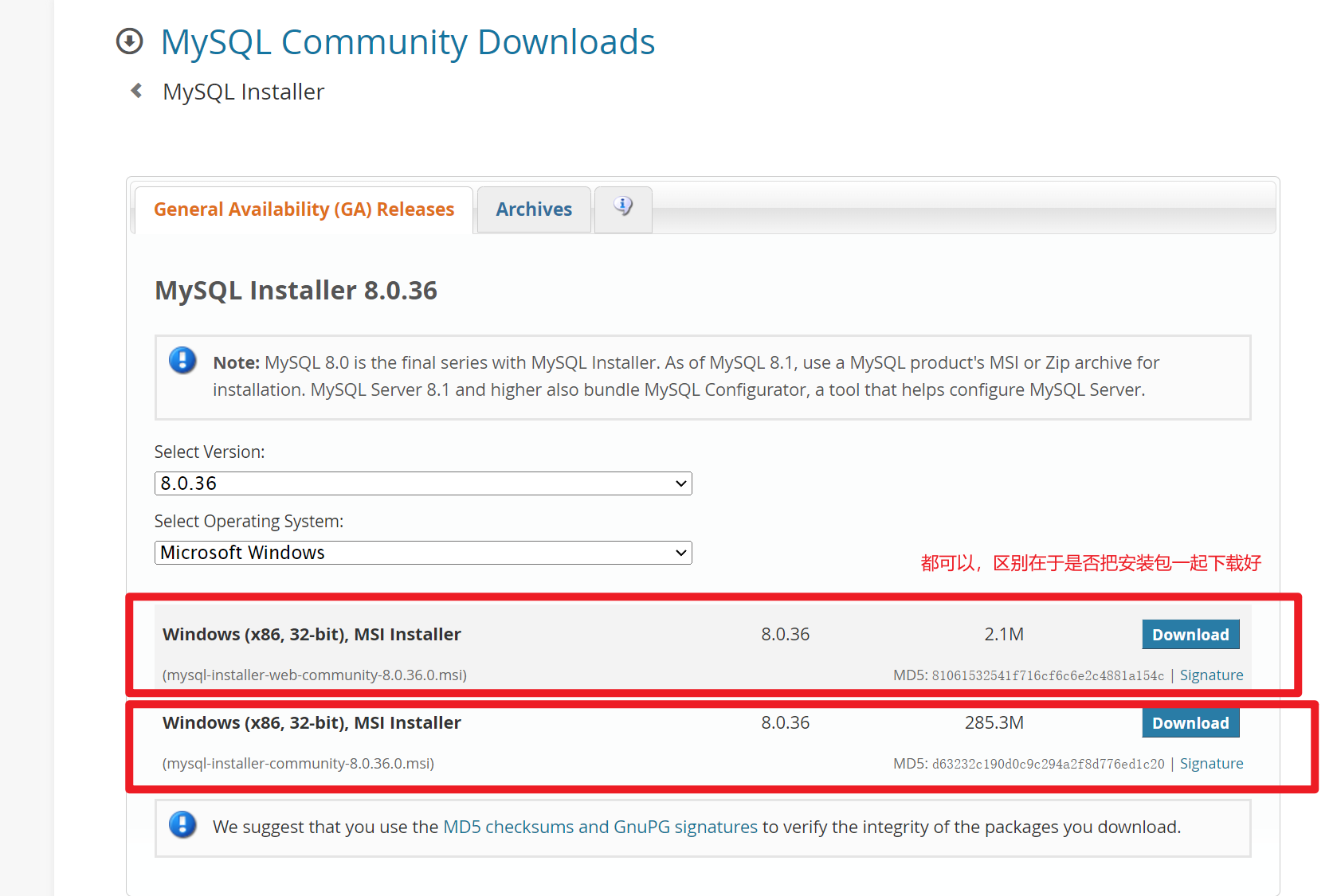
MySQL8.0 版本的安装
MySQL 的 .msi 安装包下载完成后,找到下载文件,双击进行安装,具体操作步骤如下。
- 步骤 1
双击下载的 mysql-installer-community-8.0.36.0.msi 文件,打开安装向导。
- 步骤 2
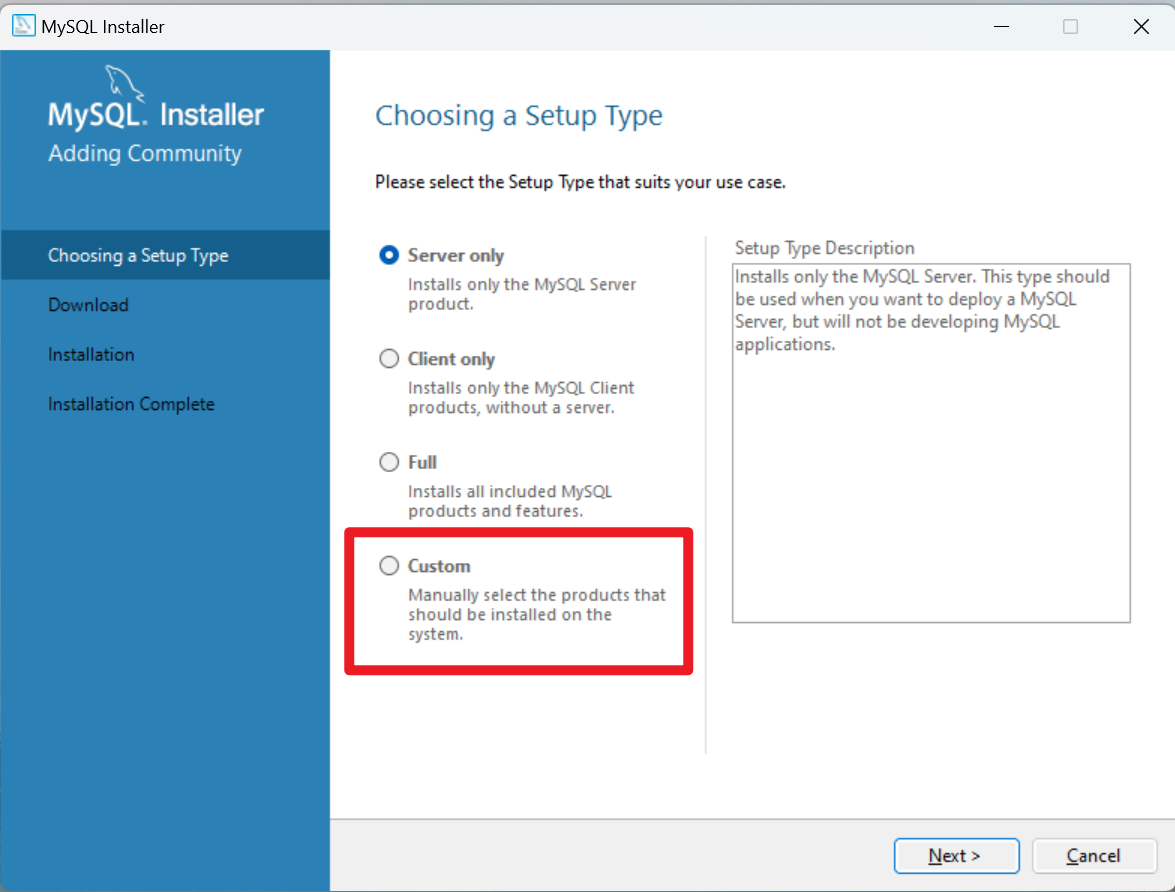
打开“Choosing a Setup Type”(选择安装类型)窗口,在其中列出了 5 种安装类型,分别是 Developer Default(默认安装类型)、Server only(仅作为服务器)、Client only(仅作为客户端)、 Full(完全安装)、Custom(自定义安装)。这里选择“Custom(自定义安装)”类型按钮,单击“Next(下 一步)”按钮。
- 步骤 3
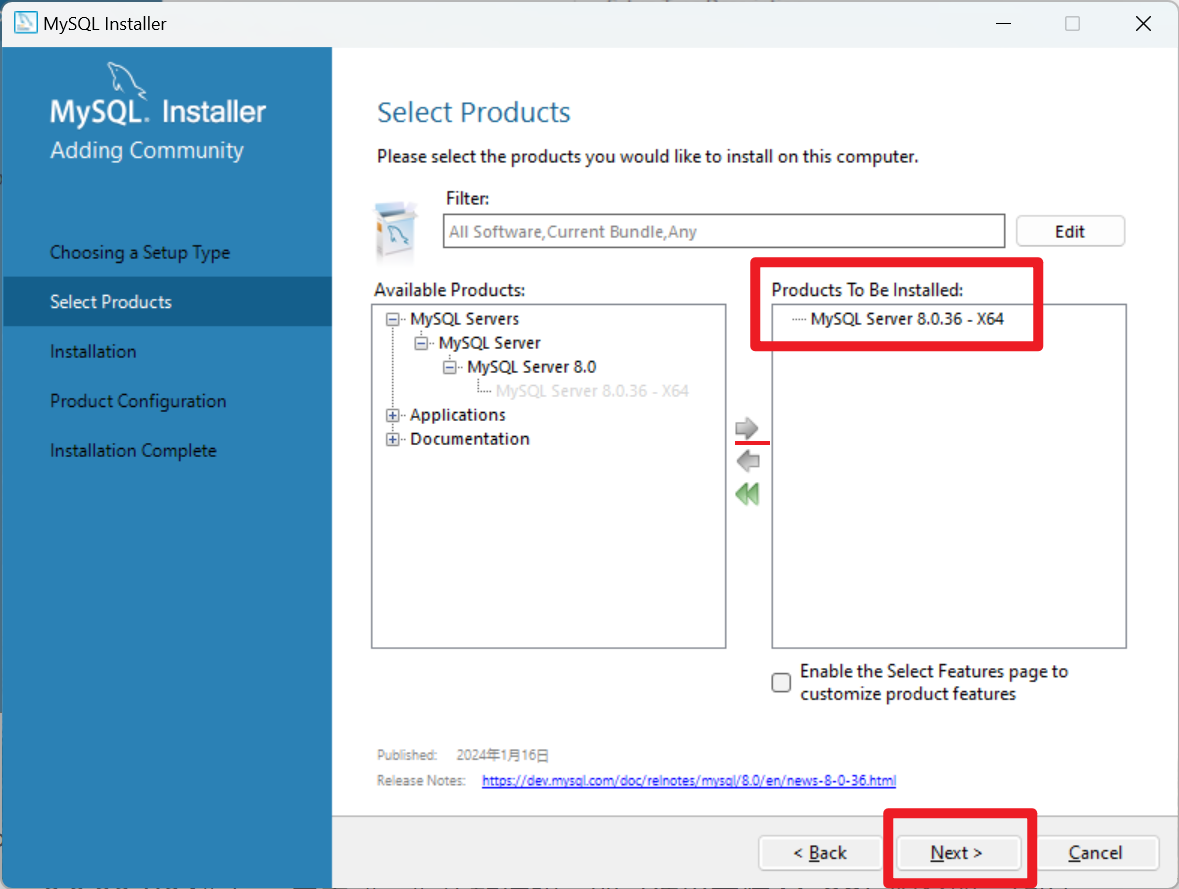
打开“Select Products” (选择产品)窗口,可以定制需要安装的产品清单。例如,选择“MySQL Server 8.0.36-X64”后,单击“→”添加按钮,即可选择安装 MySQL 服务器,如图所示。采用通用的方法,可 以添加其他你需要安装的产品。
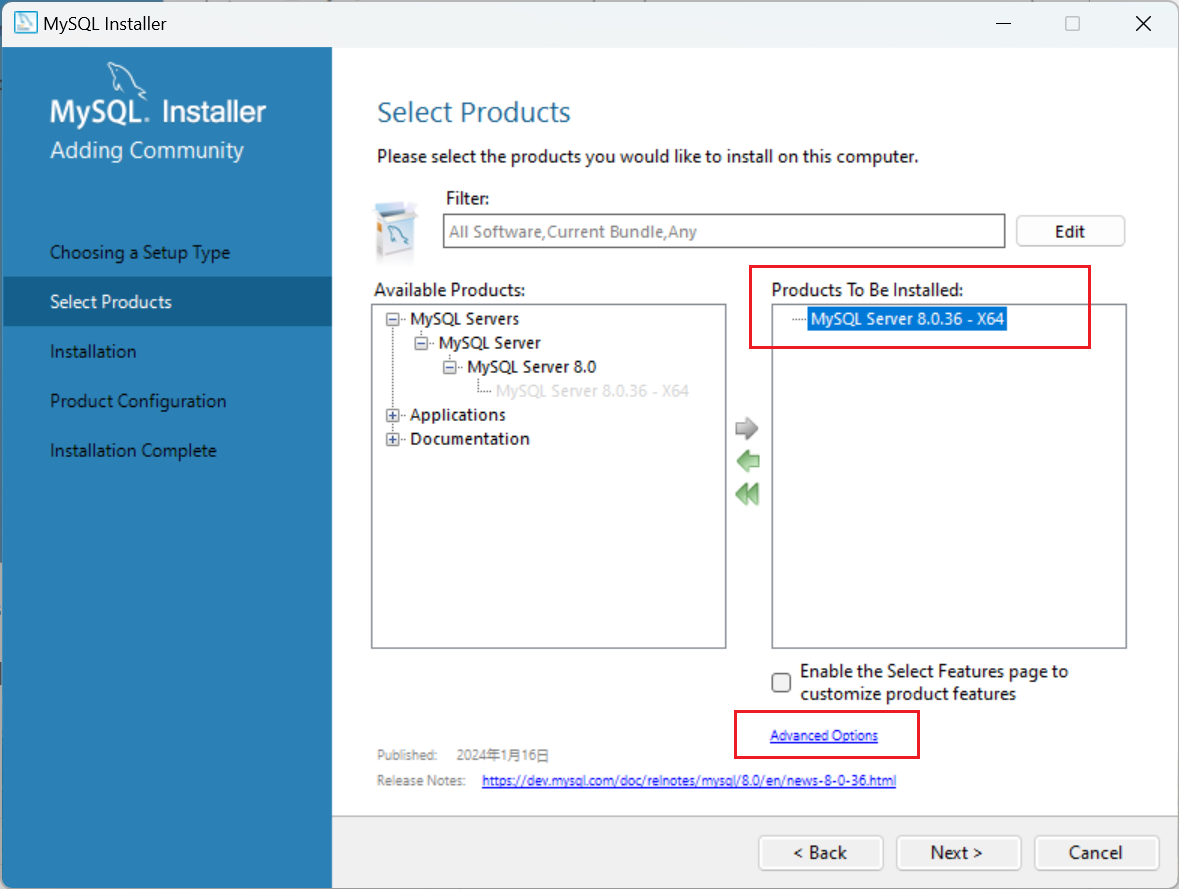
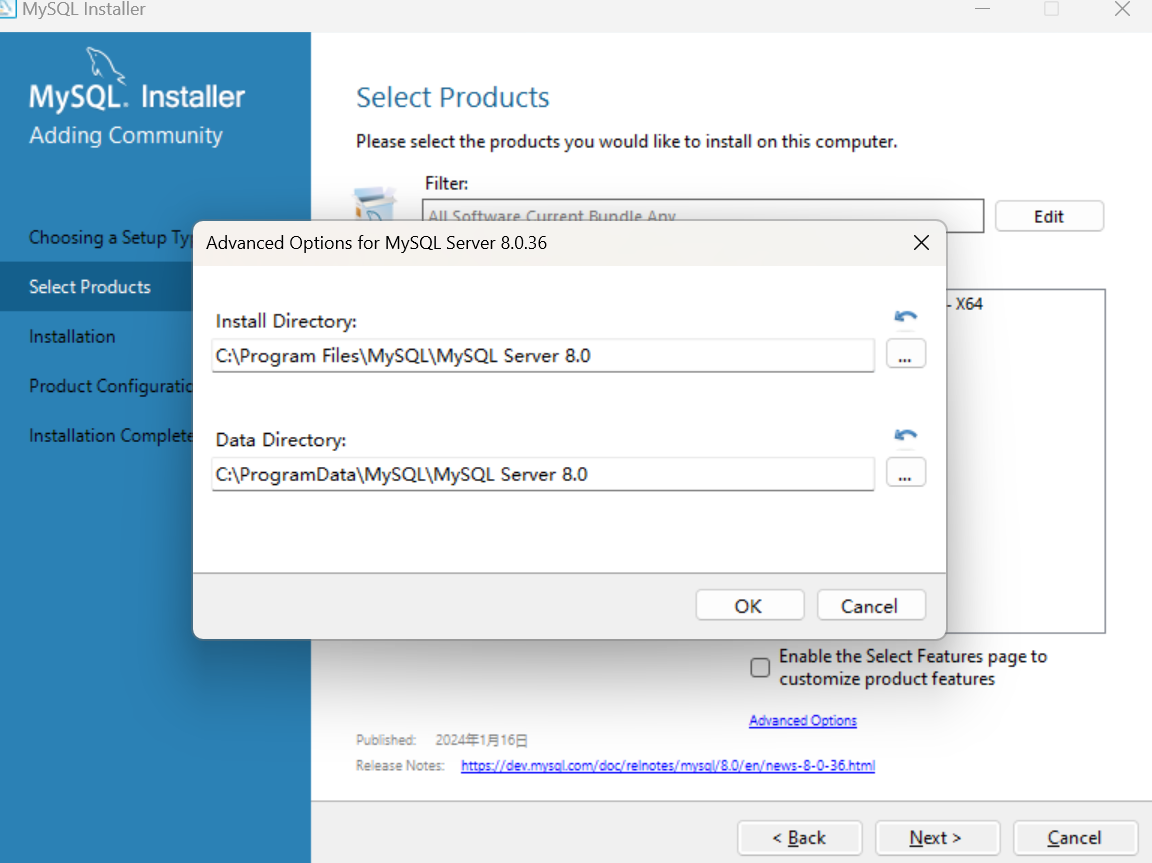
此时如果直接“Next”(下一步),则产品的安装路径是默认的。如果想要自定义安装目录,则可以选中 对应的产品,然后在下面会出现“Advanced Options”(高级选项)的超链接。
ProgramData 目录是一个隐藏目录。如果自定义安装目录,请避免“中文”目录。另外,建议服务目 录和数据目录分开存放。
- 步骤 4
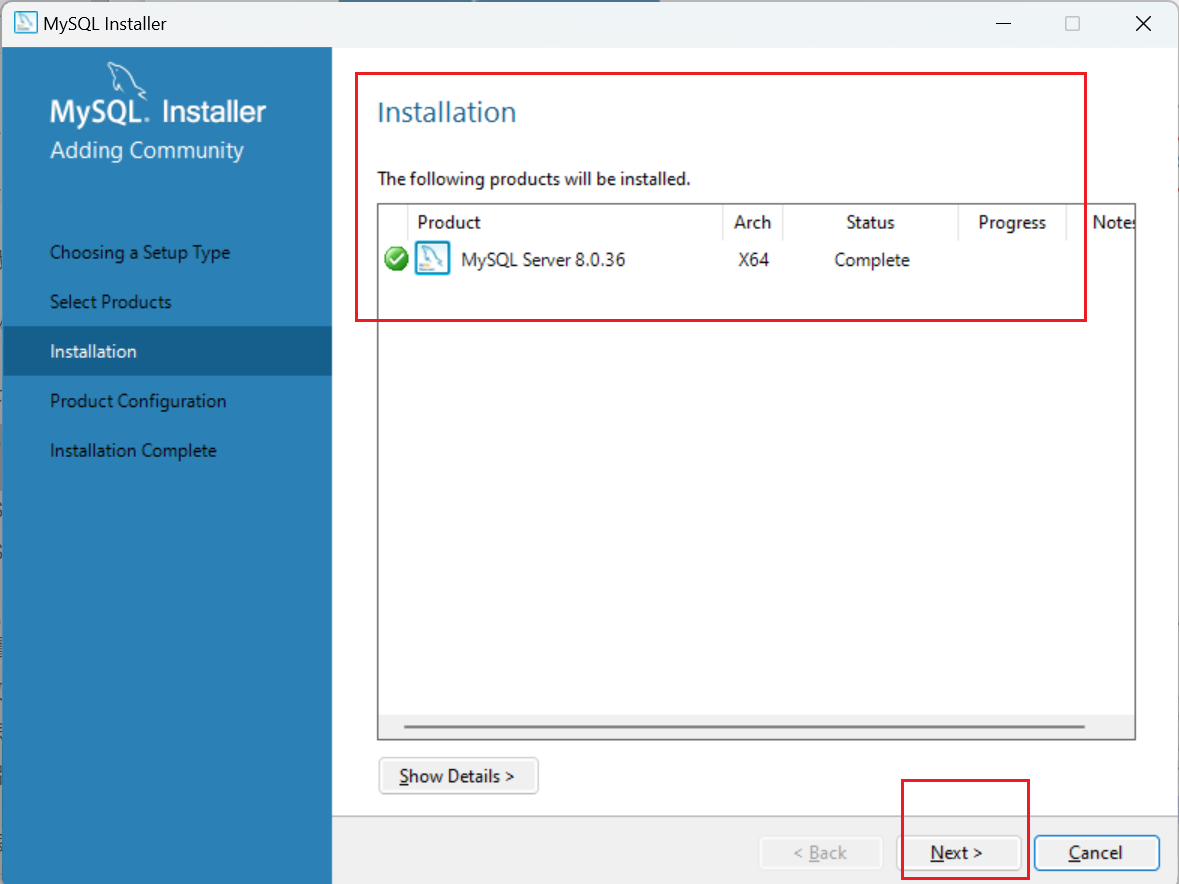
在上一步选择好要安装的产品之后,单击“Next”(下一步)进入确认窗口,如图所示。单击 “Execute”(执行)按钮开始安装。
- 步骤 5
安装完成后在“Status”(状态)列表下将显示“Complete”(安装完成),再点击 next 将开始配置 MySql。
配置 MySQL8.0
MySQL 安装之后,紧接着就开始对服务器进行配置。
- 步骤 1
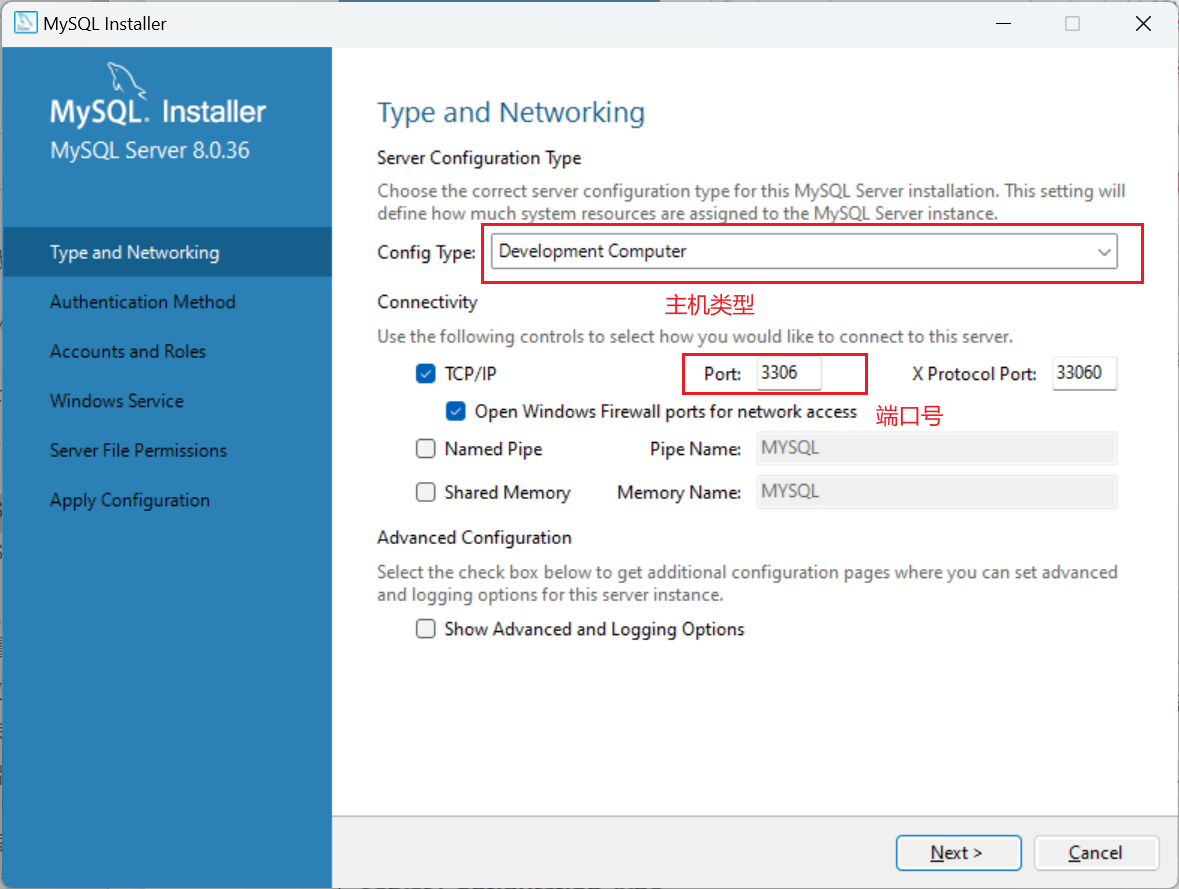
端口号一般选择默认 3306。 “Config Type”选项用于设置服务器的类型。单击该选项右侧的下三角按钮,即可查看 3 个选项,如 图所示。
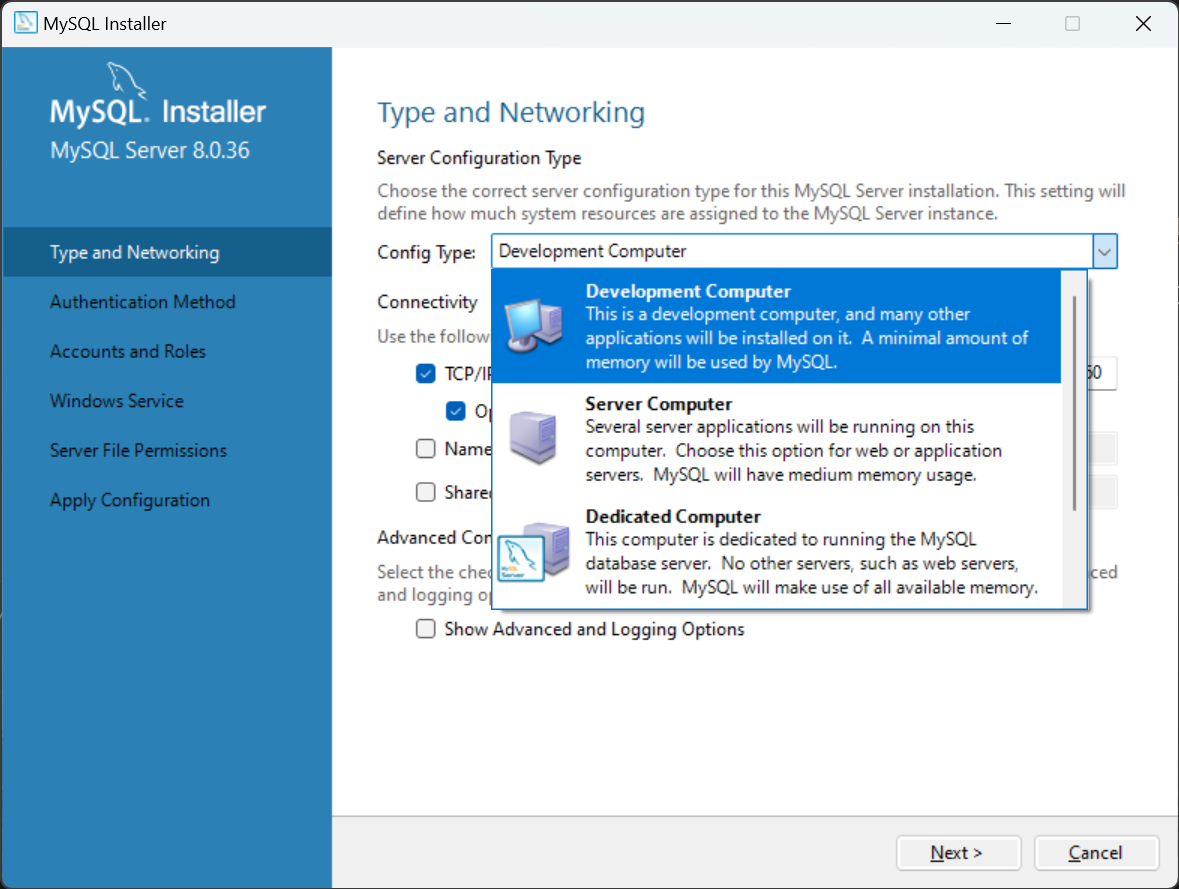
Development Machine(开发机器) :该选项代表典型个人用桌面工作站。此时机器上需要运行 多个应用程序,那么 MySQL 服务器将占用最少的系统资源。
Server Machine(服务器):该选项代表服务器,MySQL 服务器可以同其他服务器应用程序一起 运行,例如 Web 服务器等。MySQL 服务器配置成适当比例的系统资源。
Dedicated Machine(专用服务器):该选项代表只运行 MySQL 服务的服务器。MySQL 服务器配置 成使用所有可用系统资源。
- 步骤 2
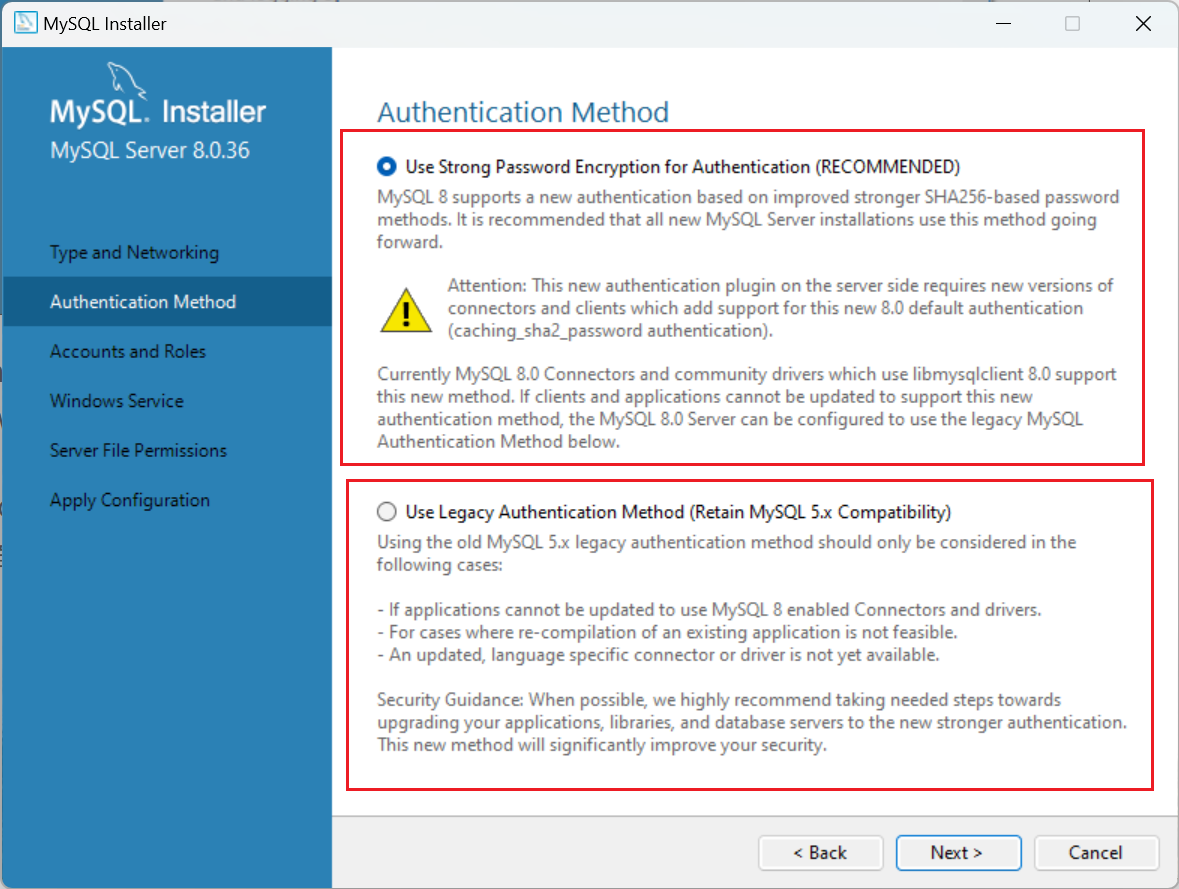
单击“Next”(下一步)按钮,打开设置授权方式窗口。其中,上面的选项是 MySQL8.0 提供的新的 授权方式,采用 SHA256 基础的密码加密方法;下面的选项是传统授权方法(保留 5.x 版本兼容性)。
- 步骤 3
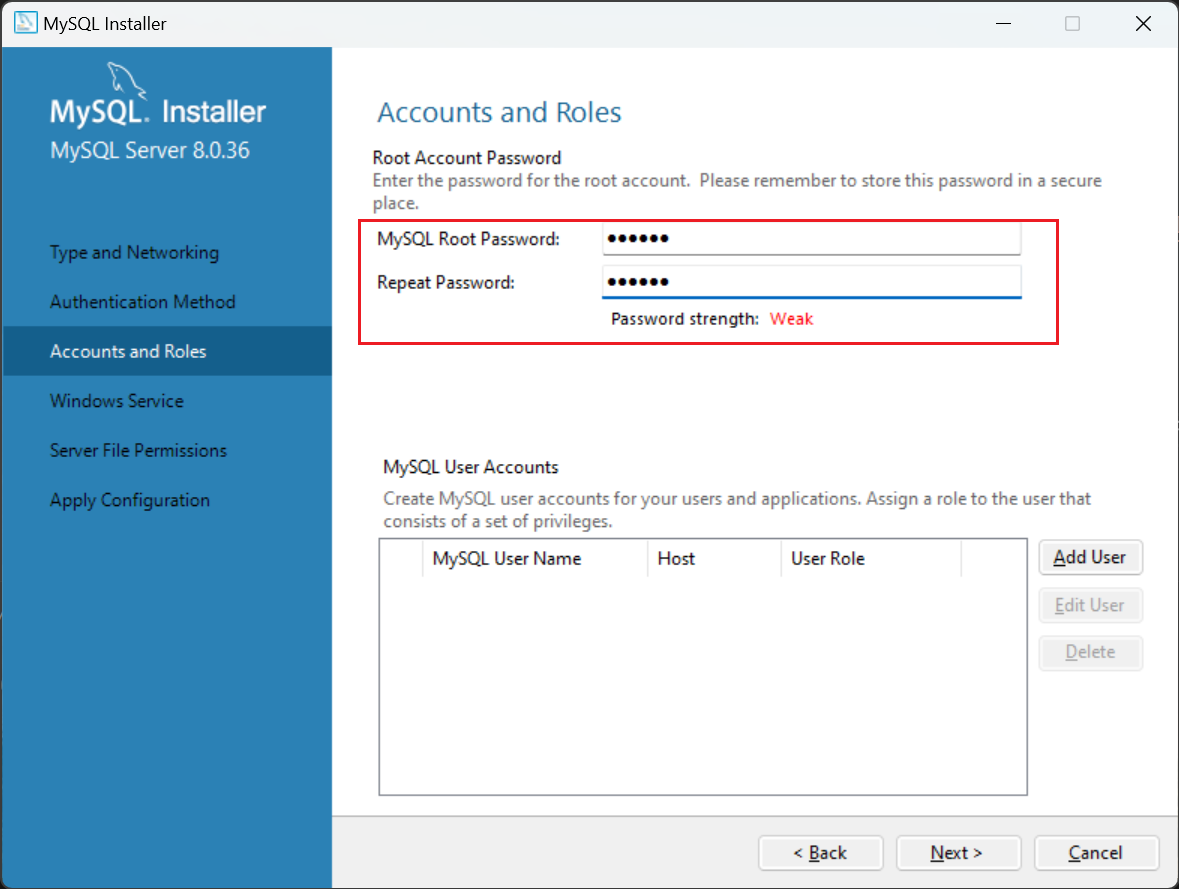
单击“Next”(下一步)按钮,打开设置服务器 root 超级管理员的密码窗口,如图所示,需要输入 两次同样的登录密码(123456)。也可以通过“Add User”添加其他用户,添加其他用户时,需要指定用户名、允许 该用户名在哪台/哪些主机上登录,还可以指定用户角色等。此处暂不添加用户,用户管理在 MySQL 高级 特性篇中讲解。
- 步骤 4
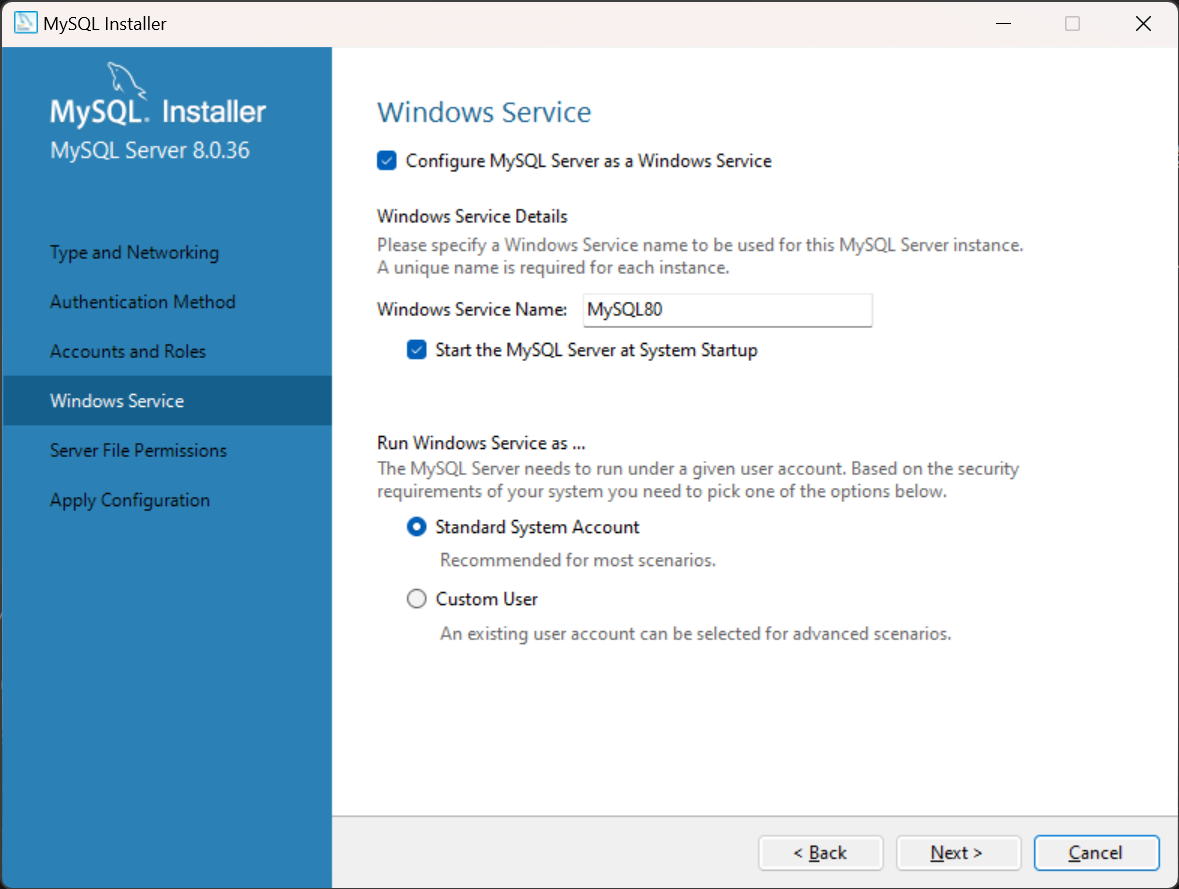
单击“Next”(下一步)按钮,打开设置服务器名称窗口,如图所示。该服务名会出现在 Windows 服务列表中,也可以在命令行窗口中使用该服务名进行启动和停止服务。本书将服务名设置为 “MySQL80”。如果希望开机自启动服务,也可以勾选“Start the MySQL Server at System Startup”选项(推 荐)。
下面是选择以什么方式运行服务?可以选择“Standard System Account”(标准系统用户) 或者“Custom User” (自定义用户) 中的一个。这里推荐前者。
- 步骤 5
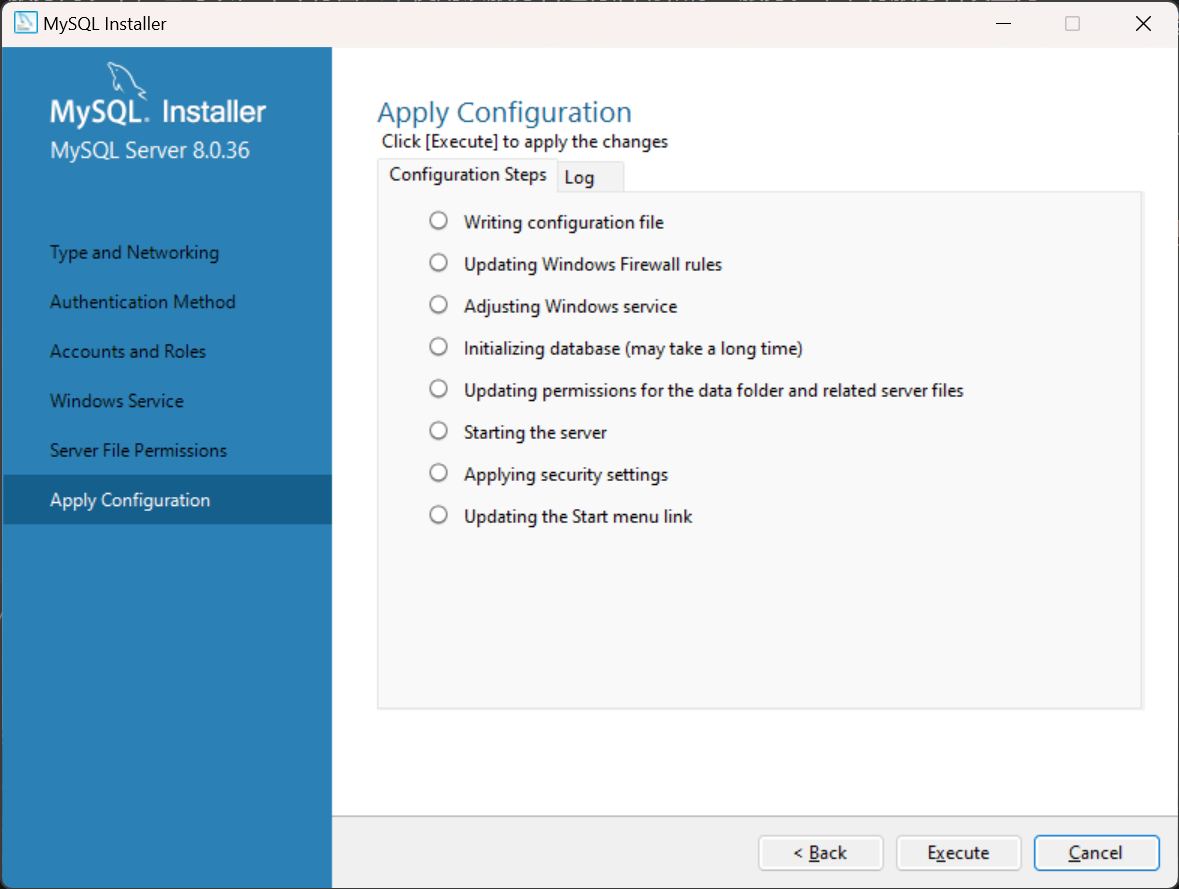
单击“Next”(下一步)按钮,打开确认设置服务器窗口,单击“Execute”(执行)按钮。
- 步骤 6
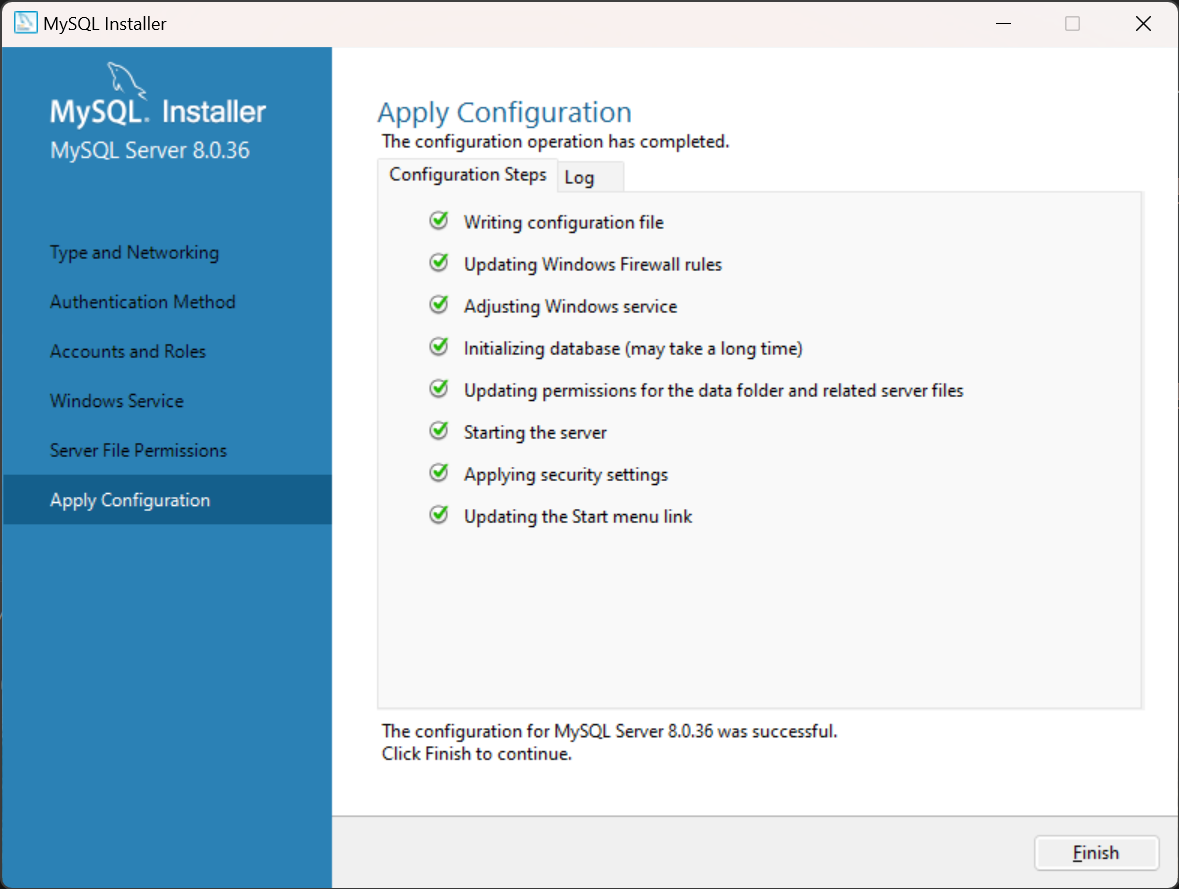
完成配置,如图所示。单击“Finish”(完成)按钮,即可完成服务器的配置。
- 步骤 7
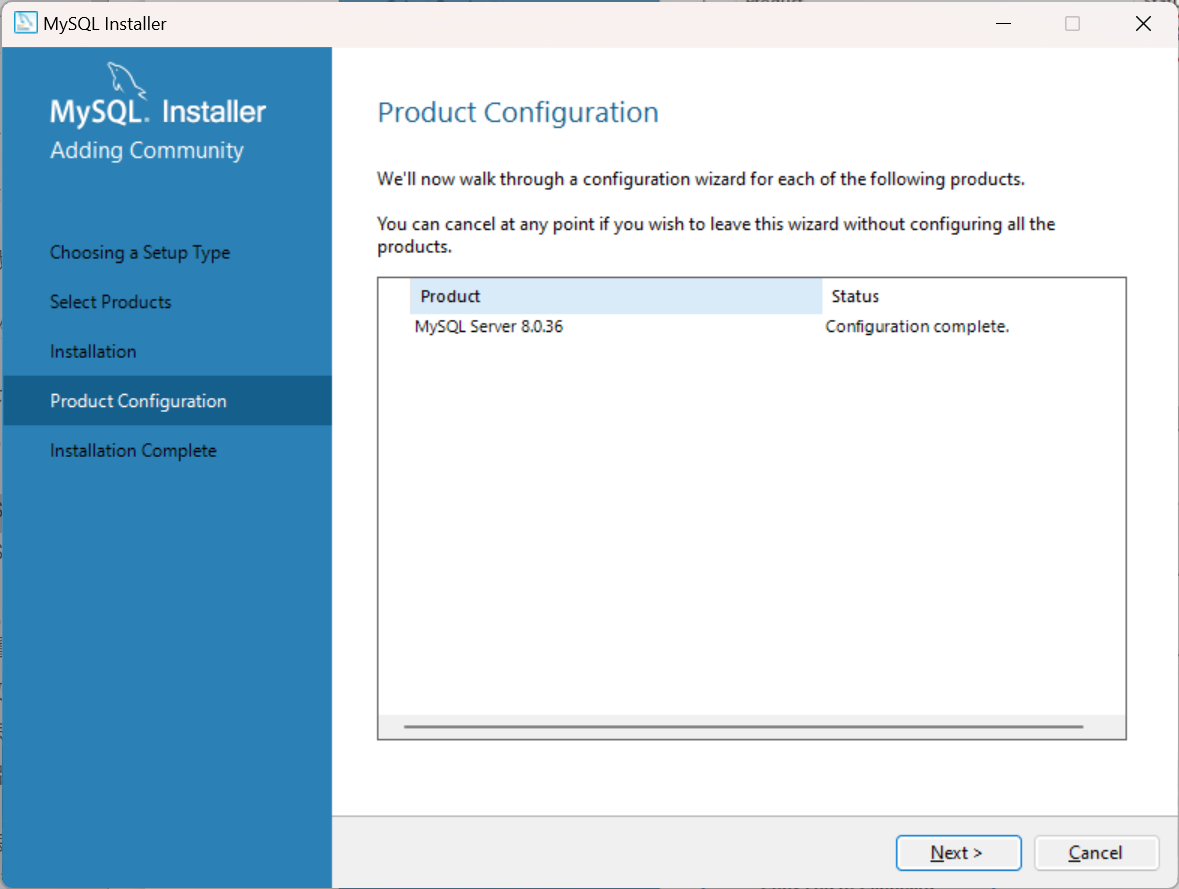
如果还有其他产品需要配置,可以选择其他产品,然后继续配置。如果没有,直接选择“Next” (下一步),直接完成整个安装和配置过程。
- 步骤 8
结束安装和配置。
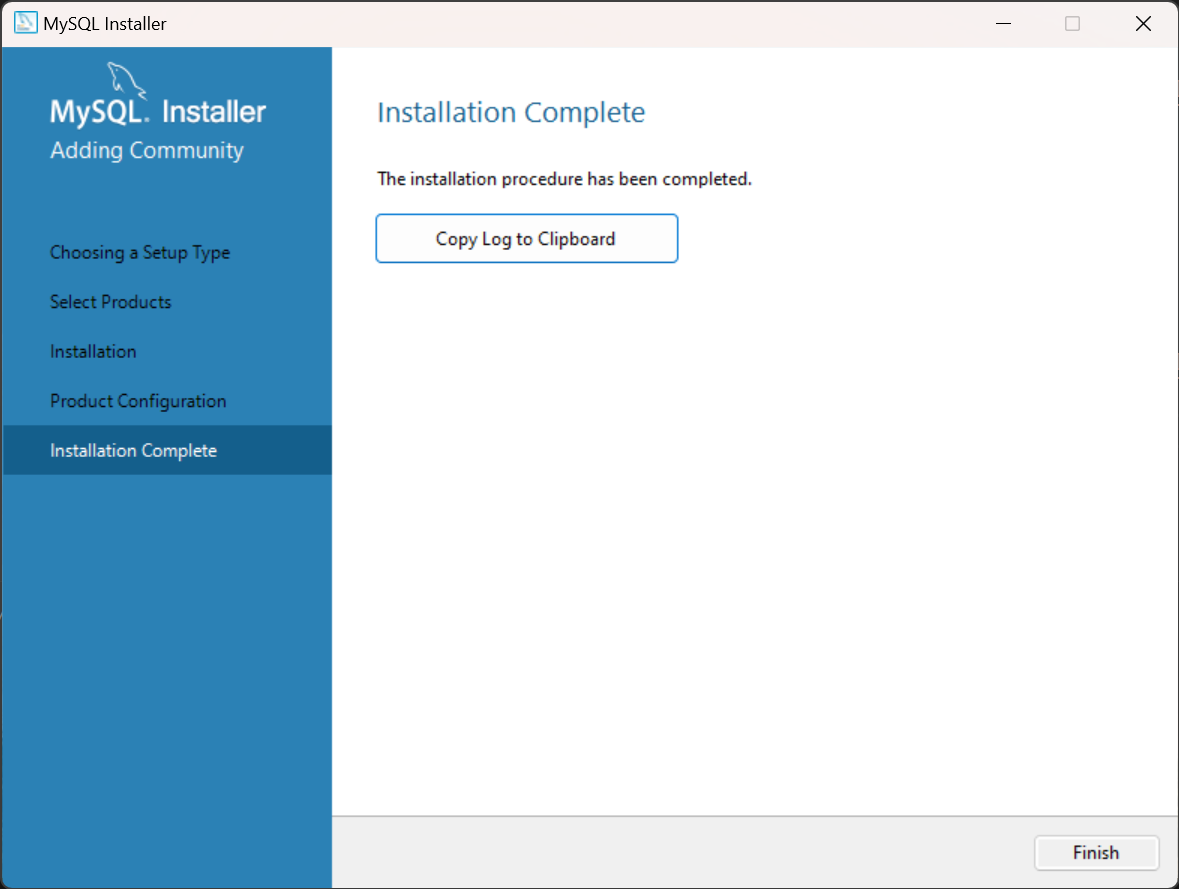
配置 MySQL8.0 环境变量
如果不配置 MySQL 环境变量,就不能在命令行直接输入 MySQL 登录命令。下面说如何配置 MySQL 的环境 变量:
- 步骤 1,在桌面上右击【此电脑】图标,在弹出的快捷菜单中选择【属性】菜单命令。
- 步骤 2,打开【系统】窗口,单击【高级系统设置】链接。
- 步骤 3,打开【系统属性】对话框,选择【高级】选项卡,然后单击【环境变量】按钮。
- 步骤 4,打开【环境变量】对话框,在系统变量列表中选择 path 变量。
- 步骤 5,单击【编辑】按钮,在【编辑环境变量】对话框中,将 MySQL 应用程序的 bin 目录(C:\ProgramFiles\MySQL\MySQL Server 8.0\bin)添加到变量值中,用分号将其与其他路径分隔开。
- 步骤 6,添加完成之后,单击【确定】按钮,这样就完成了配置 path 变量的操作,然后就可以直接输入
mysql命令来登录数据库了。
MySQL5.7 版本的安装、配置
安装
此版本的安装过程与 MySql8 过程除了版本号不同之外,其它环节都是相同的。
配置
配置环节与 MySQL8.0 版本确有细微不同。大部分情况下直接选择“Next”即可,不影响整理使用。
这里配置 MySQL5.7 时,注意与前面安装好的 MySQL8.0 不能使用相同的端口号。
我们可以设置 MySQL8.0 使用 3306 端口号,MySQL5.7 使用 13306 端口号。
MySQL 的登录
服务的启动与停止
MySQL 安装完毕之后,需要启动服务器进程,不然客户端无法连接数据库。
在前面的配置过程中,已经将 MySQL 安装为 Windows 服务,并且勾选当 Windows 启动、停止时,MySQL 也 自动启动、停止。
方式 1,使用图形界面工具
- 步骤 1:打开 windows 服务
- 方式 1:计算机(点击鼠标右键)→ 管理(点击)→ 服务和应用程序(点击)→ 服务(点 击)
- 方式 2:控制面板(点击)→ 系统和安全(点击)→ 管理工具(点击)→ 服务(点击)
- 方式 3:任务栏(点击鼠标右键)→ 启动任务管理器(点击)→ 服务(点击)
- 方式 4:单击【开始】菜单,在搜索框中输入“services.msc”,按 Enter 键确认
- 步骤 2:找到 MySQL80(点击鼠标右键)→ 启动或停止(点击)
方式 2,使用命令行工具
# 启动 MySQL 服务命令:
net start MySQL服务名
# 停止 MySQL 服务命令:
net stop MySQL服务名
TIP
- start 和 stop 后面的服务名应与之前配置时指定的服务名一致。
- 如果当你输入命令后,提示“拒绝服务”,请以 系统管理员身份 打开命令提示符界面重新尝试。
自带客户端的登录与退出
当 MySQL 服务启动完成后,便可以通过客户端来登录 MySQL 数据库。注意:确认服务是开启的。
登录方式 1,MySQL 自带客户端
开始菜单 → 所有程序 → MySQL → MySQL 8.0 Command Line Client。
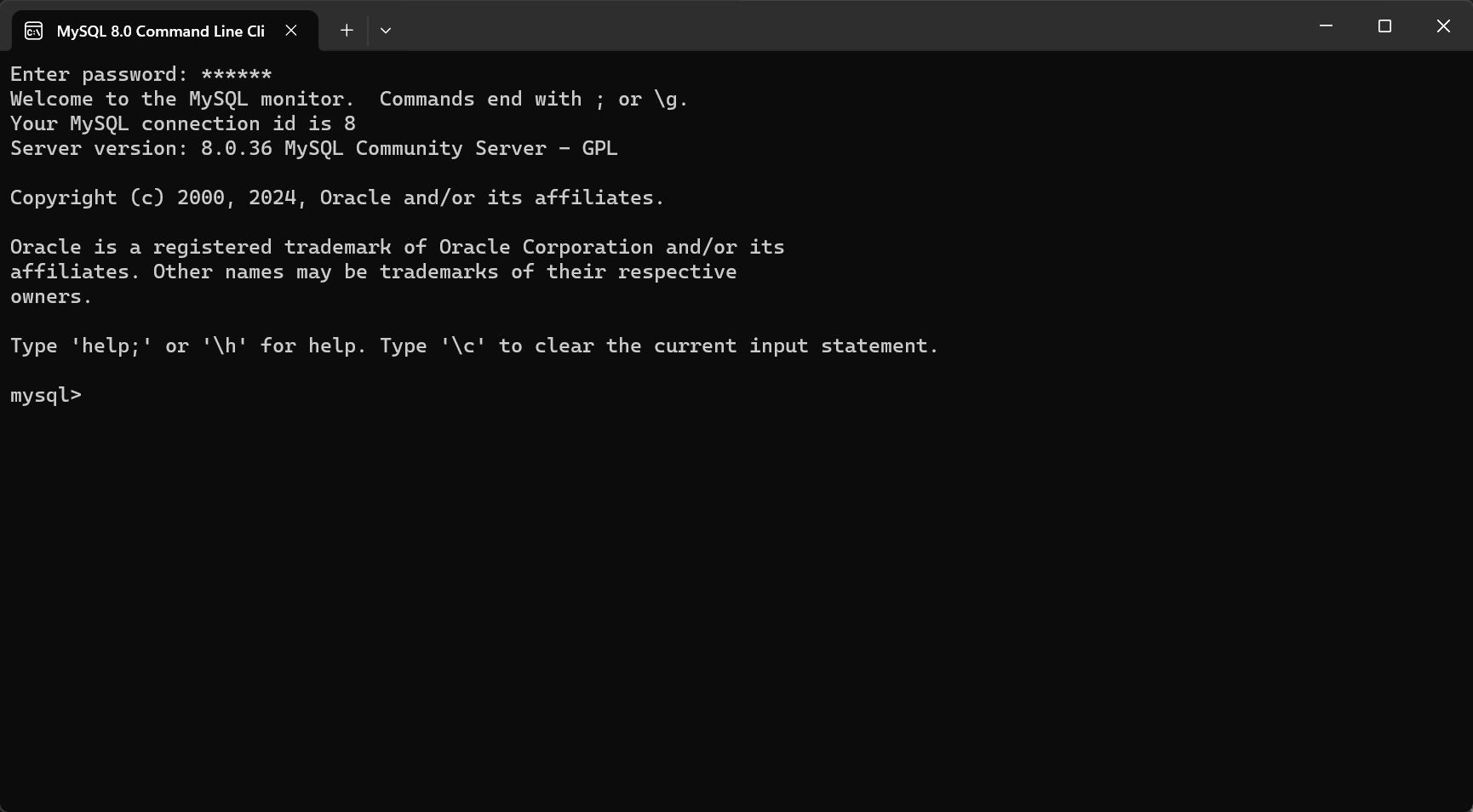
TIP
仅限于 root 用户。
登录方式 2,windows 命令行
格式:
mysql -h 主机名 -P 端口号 -u 用户名 -p密码举例:
mysql -h localhost -P 3306 -u root -p123456 # 这里我设置的 root 用户的密码是 123456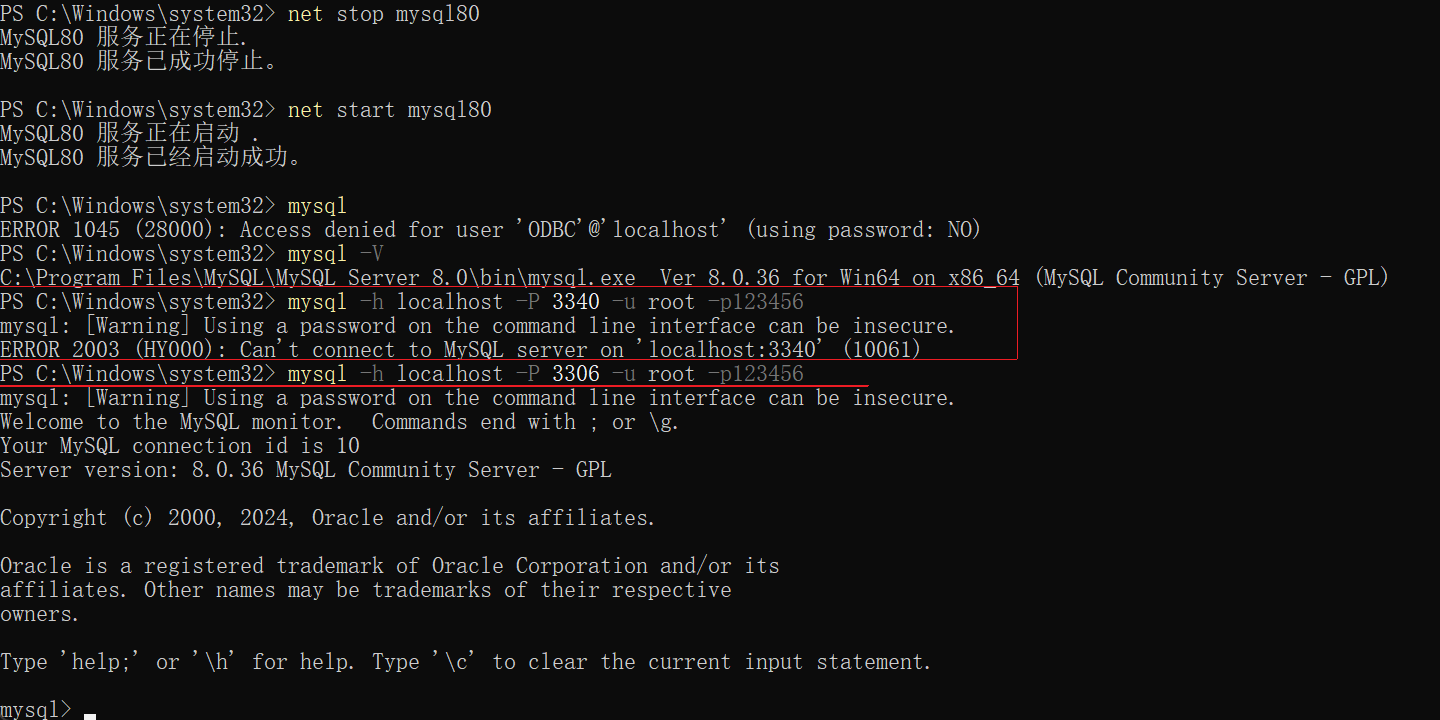
注意
(1)-p 与密码之间不能有空格,其他参数名与参数值之间可以有空格也可以没有空格。如:
mysql -hlocalhost -P3306 -uroot -pabc123(2)密码建议在下一行输入,保证安全
mysql -h localhost -P 3306 -u root -p
Enter password:***
(3)客户端和服务器在同一台机器上,所以输入 localhost 或者 IP 地址 127.0.0.1。同时,因为是连接本 机,-hlocalhost 就可以省略。如果端口号没有修改,-P3306 也可以省略。简写成:
mysql -u root -p
Enter password:****
连接成功后,有关于 MySQL Server 服务版本的信息,还有第几次连接的 id 标识。
也可以在命令行通过以下方式获取 MySQL Server 服务版本的信息:
c:\> mysql -V
c:\> mysql --version
或登录后,通过以下方式查看当前版本信息:
mysql> select version();退出登录
exit
# 或
quit
MySQL 演示使用
TIP
我的电脑上启动了两个 MySql 服务(8 版本和 5 版本),并且 path 路径设置的是 8 版本。但是我可以用 8 版本的 path 路径来 连接 8 和 5 版本的 mysql。
MySQL 的使用演示
1、查看所有的数据库
show databases;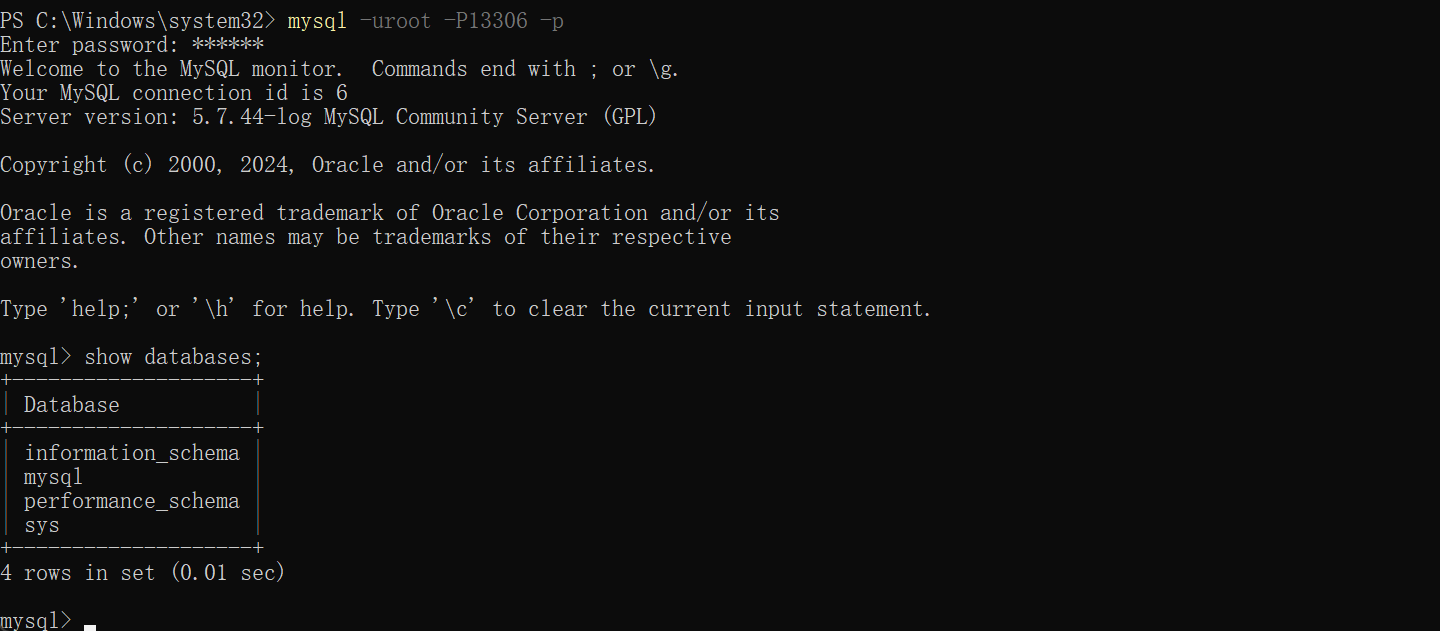
可以看到显示的数据库有 information_schema、mysql、performance_schema、sys。
information_schema是 MySQL 系统自带的数据库,主要保存 MySQL 数据库服务器的系统信息, 比如数据库的名称、数据表的名称、字段名称、存取权限、数据文件 所在的文件夹和系统使用的 文件夹,等等performance_schema是 MySQL 系统自带的数据库,可以用来监控 MySQL 的各类性能指标sys数据库是 MySQL 系统自带的数据库,主要作用是以一种更容易被理解的方式展示 MySQL 数据 库服务器的各类性能指标,帮助系统管理员和开发人员监控 MySQL 的技术性能mysql数据库保存了 MySQL 数据库服务器运行时需要的系统信息,比如数据文件夹、当前使用的 字符集、约束检查信息,等等
TIP
在某些图形化管理工具里面我们只能看到一部分数据库比如“demo”和“sys”,这是因为图形化的管理工具主要面向开发人员,这 2 个数据库已经够用了。如果有特殊需求,比如,需要监控 MySQL 数据库各项性能指标、直接操作 MySQL 数据库系统文件 等,可以由 DBA 通过 SQL 语句,查看其它的系统数据库。
2、创建自己的数据库
# create database 数据库名;
# 创建 atguigudb 数据库,该名称不能与已经存在的数据库重名。
create database atguigudb;
3、使用自己的数据库
# use 数据库名;
# 使用 atguigudb 数据库
use atguigudb;
TIP
如果没有使用 use 语句,后面针对数据库的操作也没有加“数据名”的限定,那么会报“ERROR 1046 (3D000): No database selected”(没有选择数据库)
使用完 use 语句之后,如果接下来的 SQL 都是针对一个数据库操作的,那就不用重复 use 了,如果要针对另 一个数据库操作,那么要重新 use。
4、查看某个库的所有表格
show tables;  # 要求前面有 use 语句
show tables from 数据库名;
5、创建新的表格
格式:
create table 表名称(
    字段名  数据类型,
    字段名 数据类型
);
逗号的作用是分割每个字段,如果是最后一个字段,后面可以不用加逗号。
创建学生表:
create table student(
    id int,
    name varchar(20)  # 最长不超过 20 个字符
);
6、查看一个表的数据
# select * from 数据库表名称;
#查看学生表的数据
select * from student;
7、添加一条记录
# insert into 表名称 values(值列表);
# 添加两条记录到 student 表中
insert into student values(1,'张三');
insert into student values(2,'李四');
在 mysql5 中添加中文数据会报错:
ERROR 1366 (HY000): Incorrect string value: '\xC0\xEE\xCB\xC4' for column 'name' at row 1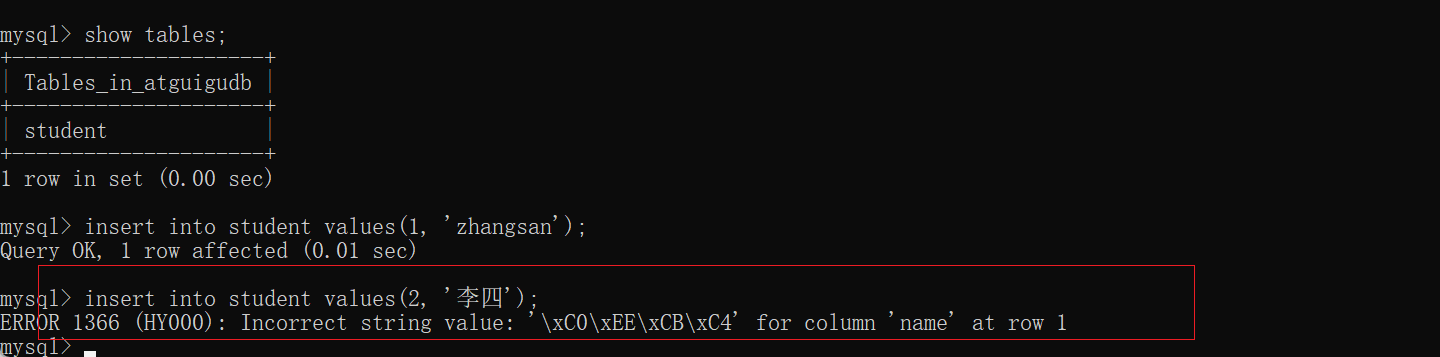
这是因为字符集的问题,需要进行编码设置,后面会说明处理办法。
8、查看表的创建信息
# show create table 表名称
# 查看 student 表的详细创建信息
show create table student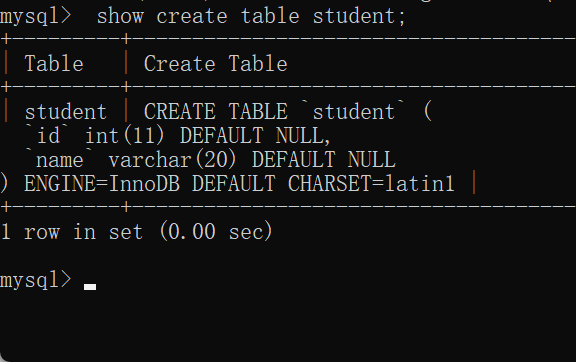
上面的结果显示 student 的表格的默认字符集 CHARSET 是“latin1”。它不支持中文。
9、查看数据库的创建信息
# show create database 数据库名
# 查看 atguigudb 数据库的详细创建信息
show create database atguigudb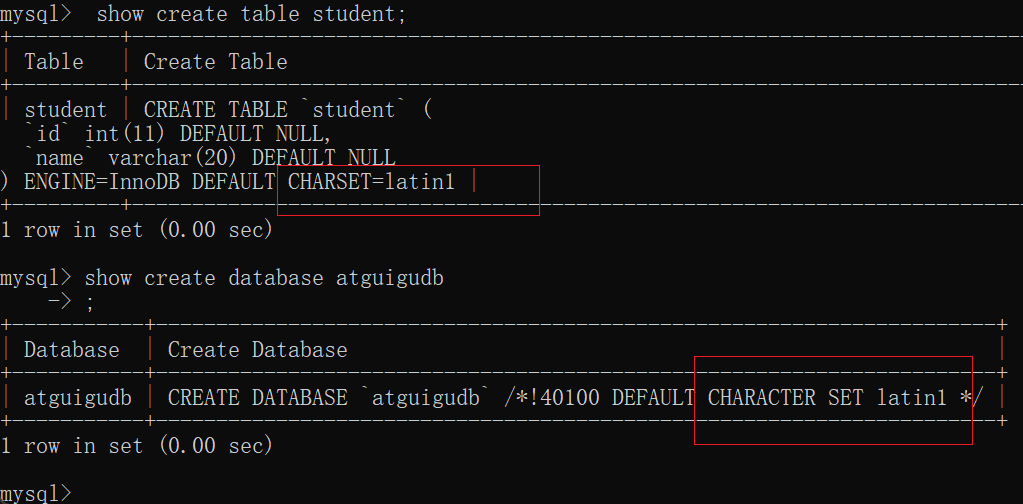
上面的结果显示 atguigudb 数据库字符集默认是 latin1。
10、删除表格
# drop table 表名称;
# 删除学生表
drop table student;
11、删除数据库
# drop database 数据库名;
# 删除 atguigudb 数据库
drop database atguigudb;
MySQL 的编码设置
MySQL5.7 中
问题再现:命令行操作 sql 乱码问题
mysql> INSERT INTO t_stu VALUES(1,'张三','男');
ERROR 1366 (HY000): Incorrect string value: '\xD5\xC5\xC8\xFD' for column 'sname' at
row 1
问题解决
步骤 1:查看编码命令
show variables like 'character_%';
show variables like 'collation_%';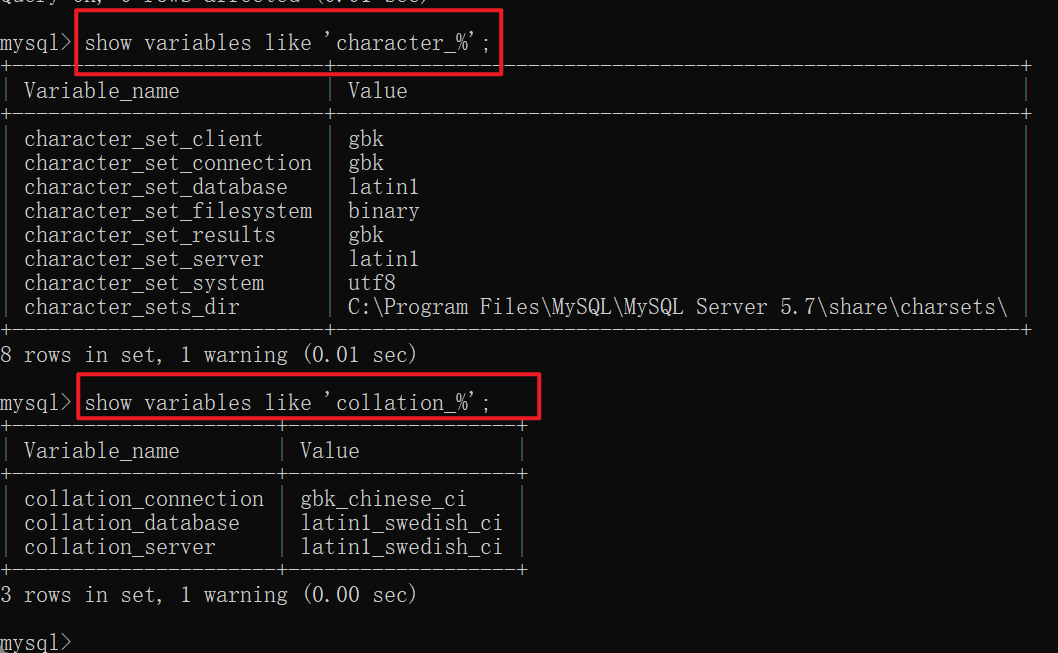
步骤 2:修改 mysql 的数据目录下的 my.ini 配置文件
位置在 "C:\ProgramData\MySQL\MySQL Server 5.7\my.ini"。
[mysql]  #大概在 63 行左右,在其下添加
...
default-character-set=utf8  #默认字符集
[mysqld]  # 大概在 76 行左右,在其下添加
...
character-set-server=utf8
collation-server=utf8_general_ci
TIP
建议修改配置文件使用 notepad++ 等高级文本编辑器,使用记事本等软件打开修改后可能会 导致文件编码修改为“含 BOM 头”的编码,从而服务重启失败。
步骤 3:重启服务
net stop mysql57步骤 4:查看编码命令
show variables like 'character_%';
show variables like 'collation_%';
接着我们就可以新创建数据库、新创建数据表,接着添加包含中文的 数据了。
MySQL8.0 中
在 MySQL 8.0 版本之前,默认字符集为 latin1,utf8 字符集指向的是 utf8mb3。网站开发人员在数据库设计 的时候往往会将编码修改为 utf8 字符集。如果遗忘修改默认的编码,就会出现乱码的问题。从 MySQL 8.0 开始,数据库的默认编码改为 utf8mb4,从而避免了上述的乱码问题。
MySQL 图形化管理工具
MySQL 图形化管理工具极大地方便了数据库的操作与管理,常用的图形化管理工具有:MySQL Workbench、phpMyAdmin、Navicat Preminum、MySQLDumper、SQLyog、dbeaver、MySQL ODBC Connector。
1 MySQL Workbench
MySQL 官方提供的图形化管理工具 MySQL Workbench 完全支持 MySQL 5.0 以上的版本。MySQL Workbench 分为社区版和商业版,社区版完全免费,而商业版则是按年收费。
MySQL Workbench 为数据库管理员、程序开发者和系统规划师提供可视化设计、模型建立、以及数据库 管理功能。它包含了用于创建复杂的数据建模 ER 模型,正向和逆向数据库工程,也可以用于执行通常需 要花费大量时间的、难以变更和管理的文档任务。
下载地址:http://dev.mysql.com/downloads/workbench/ 。
下载完 .msi 扩展文件后,选择安装位置:
使用
首先,找到“MySQL Workbench 8.0 CE”,然后点击打开,如下图所示:
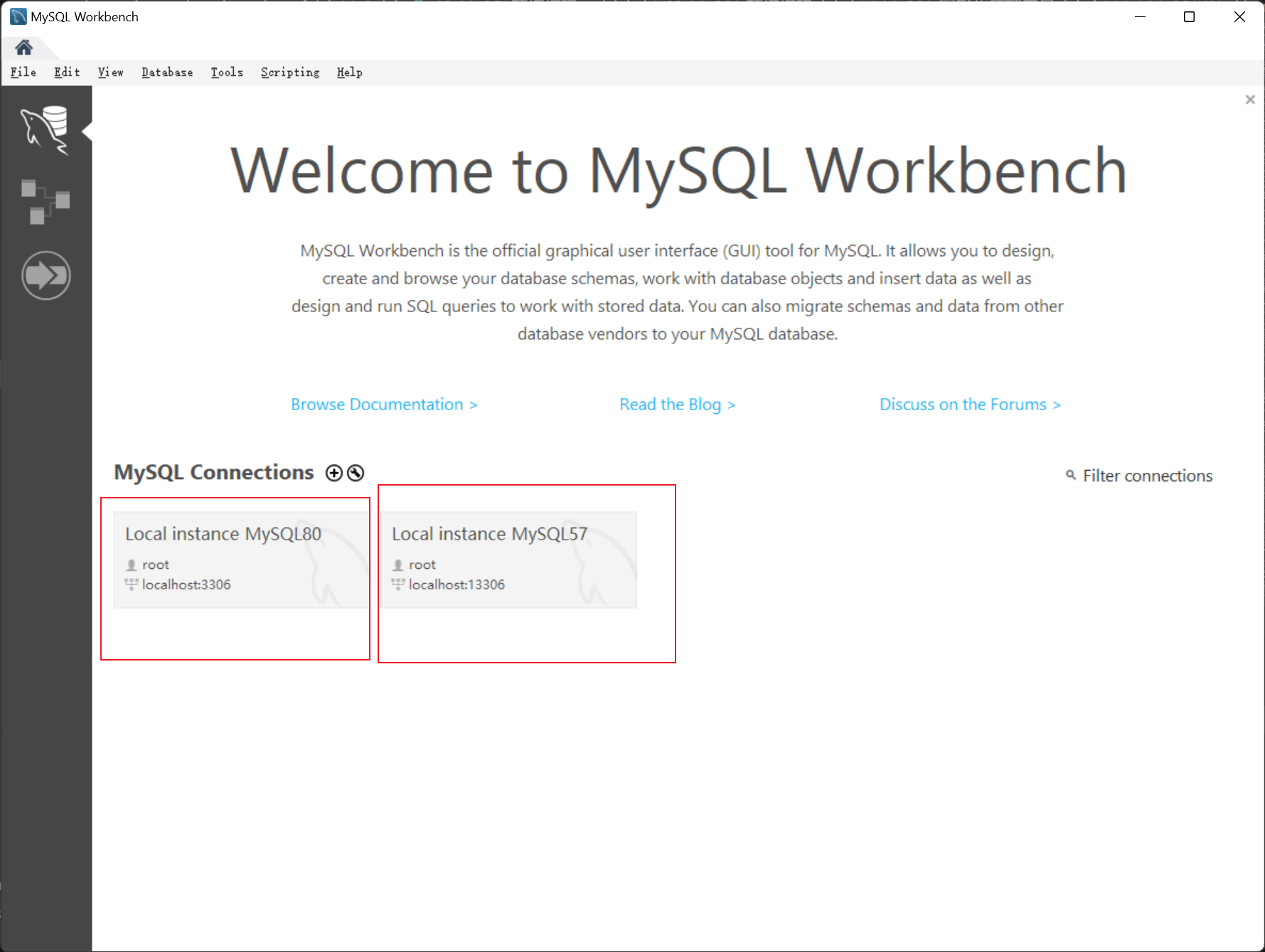
左下角有个本地连接,点击,录入 Root 的密码,登录本地 MySQL 数据库服务器,然后进入主界面。
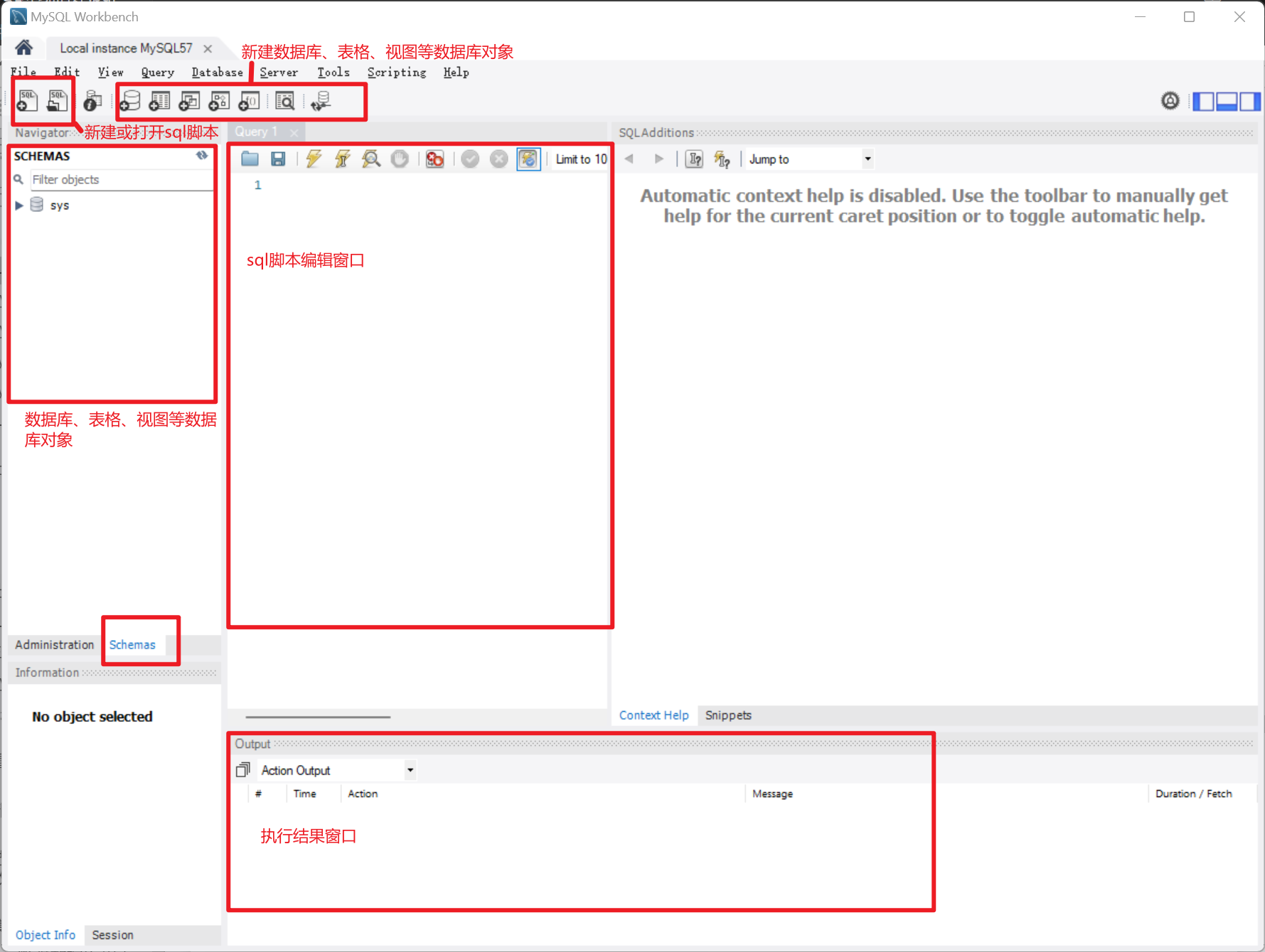
2 Navicat
Navicat MySQL 是一个强大的 MySQL 数据库服务器管理和开发工具。它可以与任何 3.21 或以上版本的 MySQL 一起工作,支持触发器、存储过程、函数、事件、视图、管理用户等,对于新手来说易学易用。 其精心设计的图形用户界面(GUI)可以让用户用一种安全简便的方式来快速方便地创建、组织、访问和 共享信息。Navicat 支持中文,有免费版本提供。下载地址:http://www.navicat.com/ 。
3 SQLyog
SQLyog 是业界著名的 Webyog 公司出品的一款简洁高效、功能强大的图形化 MySQL 数据库管理工具。 这款工具是使用 C++ 语言开发的。该工具可以方便地创建数据库、表、视图和索引等,还可以方便地进行 插入、更新和删除等操作,同时可以方便地进行数据库、数据表的备份和还原。该工具不仅可以通过 SQL 文件进行大量文件的导入和导出,还可以导入和导出 XML、HTML 和 CSV 等多种格式的数据。下载地 址:http://www.webyog.com/ ,读者也可以搜索中文版的下载地址。
4 dbeaver
DBeaver 是一个通用的数据库管理工具和 SQL 客户端,支持所有流行的数据库:MySQL、PostgreSQL、 SQLite、Oracle、DB2、SQL Server、 Sybase、MS Access、Teradata、 Firebird、Apache Hive、Phoenix、 Presto 等。DBeaver 比大多数的 SQL 管理工具要轻量,而且支持中文界面。DBeaver 社区版作为一个免费开 源的产品,和其他类似的软件相比,在功能和易用性上都毫不逊色。
唯一需要注意是 DBeaver 是用 Java 编程语言开发的,所以需要拥有 JDK(Java Development ToolKit)环 境。如果电脑上没有 JDK,在选择安装 DBeaver 组件时,勾选“Include Java”即可。
下载地址:https://dbeaver.io/download/ 。
可能出现连接问题
有些图形界面工具,特别是旧版本的图形界面工具,在连接 MySQL8 时出现“Authentication plugin 'caching_sha2_password' cannot be loaded”错误。
出现这个原因是 MySQL8 之前的版本中加密规则是 mysql_native_password,而在 MySQL8 之后,加密规则 是 caching_sha2_password。解决问题方法有两种,第一种是升级图形界面工具版本,第二种是把 MySQL8 用户登录密码加密规则还原成 mysql_native_password。
第二种解决方案如下,用命令行登录 MySQL 数据库之后,执行如下命令修改用户密码加密规则并更新用 户密码,这里修改用户名为“root@localhost”的用户密码规则为“mysql_native_password”,密码值为 “123456”,如图所示。
# 使用 mysql 数据库
USE mysql;
# 修改 'root'@'localhost' 用户的密码规则和密码
ALTER USER 'root'@'localhost' IDENTIFIED WITH mysql_native_password BY 'abc123';
# 刷新权限
FLUSH PRIVILEGES;
MySQL 目录结构与源码
主要目录结构
| MySQL 的目录结构 | 说明 |
|---|---|
| bin 目录 | 所有 MySQL 的可执行文件。如:mysql.exe |
| MySQLInstanceConfig.exe | 数据库的配置向导,在安装时出现的内容 |
| data 目录 | 系统数据库所在的目录 |
| my.ini 文件 | MySQL 的主要配置文件 |
| c:\ProgramData\MySQL\MySQL Server 8.0\data\ | 用户创建的数据库所在的目录 |
MySQL 源代码获取
首先,你要进入 MySQL 下载界面。这里你不要选择用默认的“Microsoft Windows”,而是要通过下拉栏, 找到“Source Code”,在下面的操作系统版本里面,选择 Windows(Architecture Independent),然后点 击下载。 接下来,把下载下来的压缩文件解压,我们就得到了 MySQL 的源代码。 MySQL 是用 C++ 开发而成的,我简单介绍一下源代码的组成。 mysql-8.0.22 目录下的各个子目录,包含了 MySQL 各部分组件的源代码。
常见问题的解决
root 用户密码忘记,重置的操作
1: 通过任务管理器或者服务管理,关掉 mysqld(服务进程) 2: 通过命令行 + 特殊参数开启 mysqld mysqld -- defaults-file="D:\ProgramFiles\mysql\MySQLServer5.7Data\my.ini" --skip-grant-tables 3: 此时,mysqld 服务进程已经打开。并且不需要权限检查 4: mysql -uroot 无密码登陆服务器。另启动一 个客户端进行 5: 修改权限表(1)use mysql; (2)update user set authentication_string=password('新密 码') where user='root' and Host='localhost'; (3)flush privileges; 6: 通过任务管理器,关掉 mysqld 服务进 程。7: 再次通过服务管理,打开 mysql 服务。8: 即可用修改后的新密码登陆。
mysql 命令报“不是内部或外部命令”
如果输入 mysql 命令报“不是内部或外部命令”,把 mysql 安装目录的 bin 目录配置到环境变量 path 中。
错误 ERROR:没有选择数据库就操作表格和数据
解决方案一:就是使用“USE 数据库名;”语句,这样接下来的语句就默认针对这个数据库进行操作
解决方案二:就是所有的表对象前面都加上“数据库.”
命令行客户端的字符集问题
mysql> INSERT INTO t_stu VALUES(1,'张三','男');
ERROR 1366 (HY000): Incorrect string value: '\xD5\xC5\xC8\xFD' for column 'sname' at
row 1
原因:服务器端认为你的客户端的字符集是 utf-8,而实际上你的客户端的字符集是 GBK。
查看所有字符集:SHOW VARIABLES LIKE 'character_set_%';
解决方案,设置当前连接的客户端字符集“SET NAMES GBK;”
修改数据库和表的字符编码
修改编码:
(1) 先停止服务,(2)修改 my.ini 文件(3)重新启动服务
说明:
如果是在修改 my.ini 之前建的库和表,那么库和表的编码还是原来的 Latin1,要么删了重建,要么使用 alter 语句修改编码。
mysql> create database 0728db charset Latin1;
Query OK, 1 row affected (0.00 sec)

mysql> use 0728db;
Database changed

mysql> create table student (id int , name varchar(20)) charset Latin1;
Query OK, 0 rows affected (0.02 sec)
mysql> show create table student\G
*************************** 1. row ***************************
       Table: student
Create Table: CREATE TABLE `student` (
  `id` int(11) NOT NULL,
  `name` varchar(20) DEFAULT NULL,
  PRIMARY KEY (`id`)
) ENGINE=InnoDB DEFAULT CHARSET=latin1
1 row in set (0.00 sec)

mysql> alter table student charset utf8; #修改表字符编码为 UTF8
Query OK, 0 rows affected (0.01 sec)
Records: 0  Duplicates: 0  Warnings: 0
mysql> show create table student\G
*************************** 1. row ***************************
       Table: student
Create Table: CREATE TABLE `student` (
  `id` int(11) NOT NULL,
  `name` varchar(20) CHARACTER SET latin1 DEFAULT NULL,  #字段仍然是 latin1 编码
  PRIMARY KEY (`id`)
) ENGINE=InnoDB DEFAULT CHARSET=utf8
1 row in set (0.00 sec)
mysql> alter table student modify name varchar(20) charset utf8; #修改字段字符编码为 UTF8
Query OK, 0 rows affected (0.05 sec)
Records: 0  Duplicates: 0  Warnings: 0
mysql> show create table student\G
*************************** 1. row ***************************
       Table: student
Create Table: CREATE TABLE `student` (
  `id` int(11) NOT NULL,
  `name` varchar(20) DEFAULT NULL,
  PRIMARY KEY (`id`)
) ENGINE=InnoDB DEFAULT CHARSET=utf8
1 row in set (0.00 sec)mysql> show create database 0728db;;
+--------+-----------------------------------------------------------------+
|Database| Create Database |
+------+-------------------------------------------------------------------+
|0728db| CREATE DATABASE `0728db` /*!40100 DEFAULT CHARACTER SET latin1 */ |
+------+-------------------------------------------------------------------+
1 row in set (0.00 sec)
mysql> alter database 0728db charset utf8; #修改数据库的字符编码为 utf8
Query OK, 1 row affected (0.00 sec)mysql> show create database 0728db;
+--------+-----------------------------------------------------------------+
|Database| Create Database |
+--------+-----------------------------------------------------------------+
| 0728db | CREATE DATABASE `0728db` /*!40100 DEFAULT CHARACTER SET utf8 */ |
+--------+-----------------------------------------------------------------+
1 row in set (0.00 sec)